Cómo orientarte en AptiveAI Agents
AptiveAI Agents es donde trabajas con tus agentes: ahí inicias tareas, las sigues, respondes a tus agentes y lo configuras todo. Esta página la recorre de la barra lateral hacia abajo, para que sepas dónde está cada cosa. Cada sección enlaza a la página que la explica a fondo.
La barra lateral
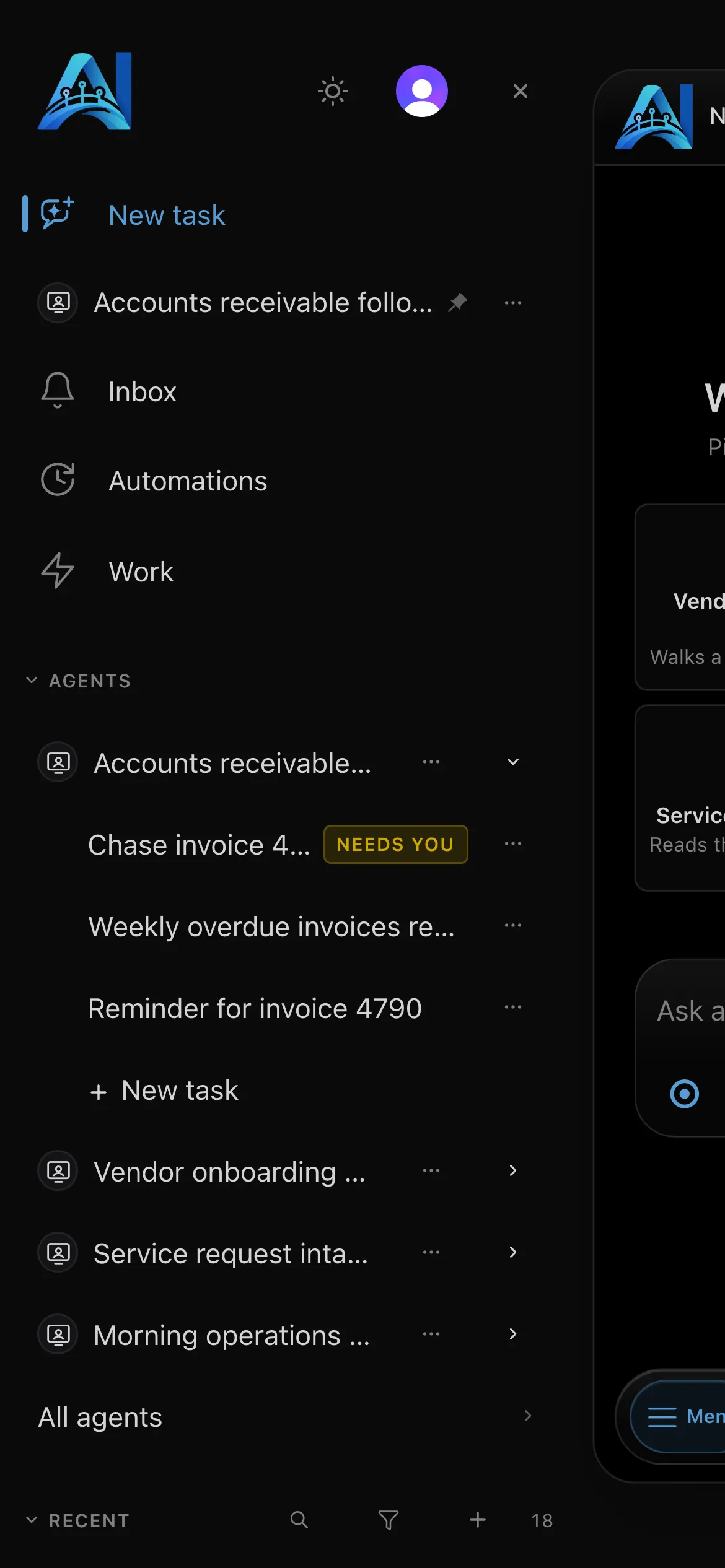
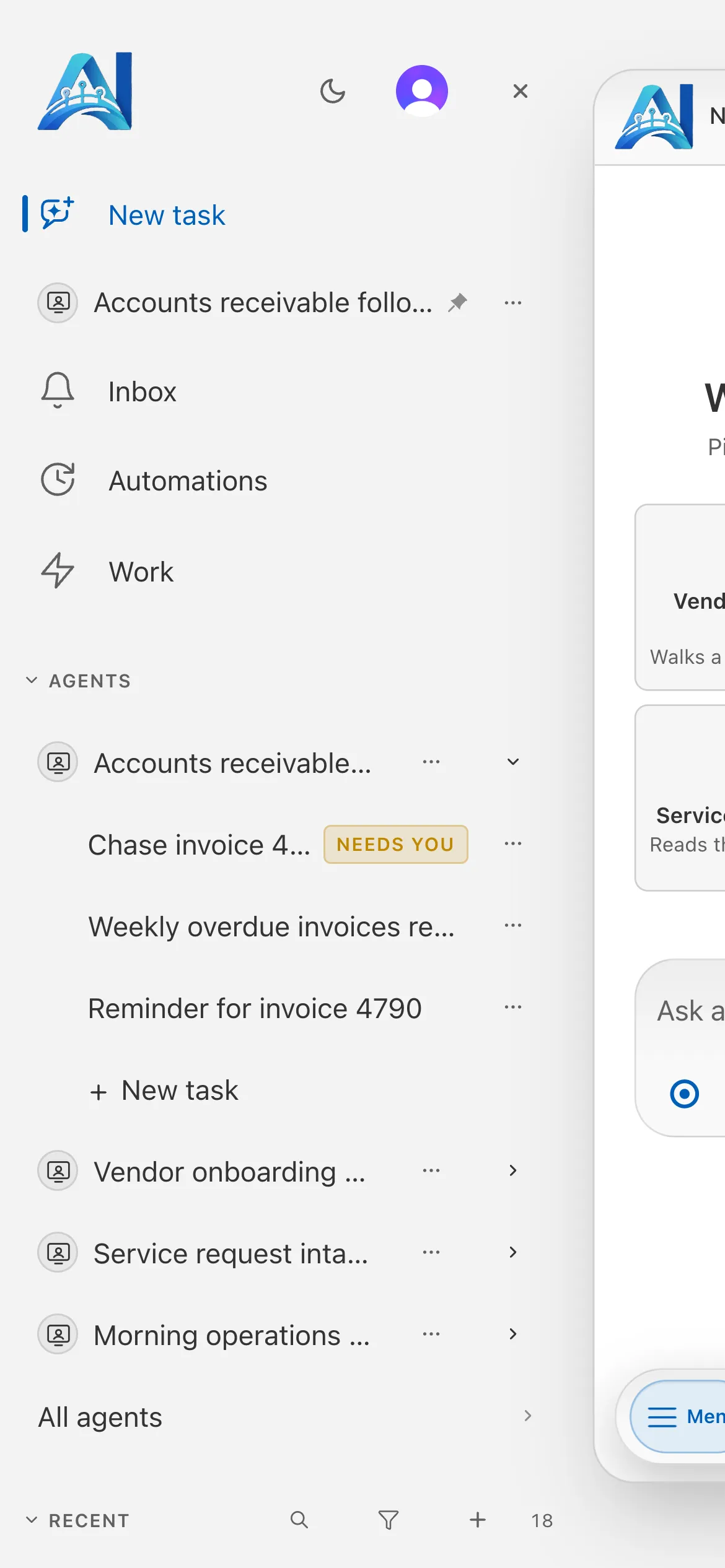
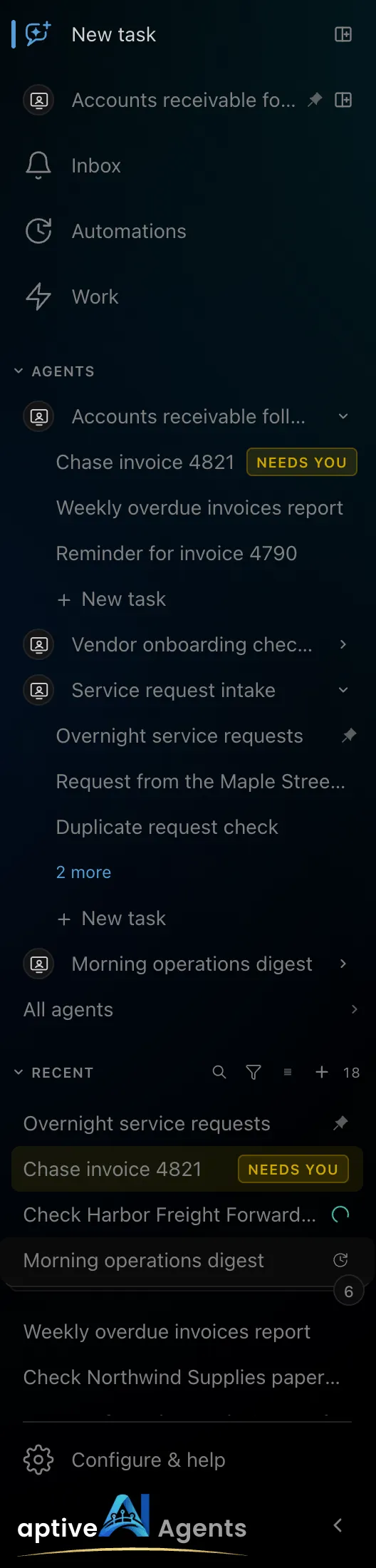
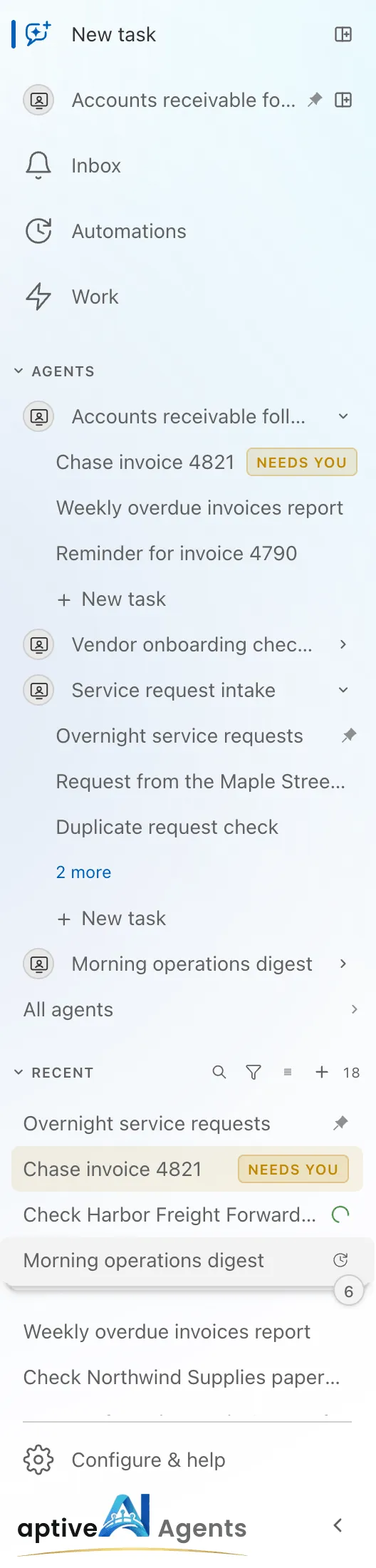
Sección titulada «La barra lateral»La barra lateral es la misma en todas las páginas. De arriba abajo:
| Fila | Qué hace |
|---|---|
| Nueva tarea | La primera página de AptiveAI Agents, donde empieza el trabajo. Consulta Empezar a trabajar con un agente. El control al final de la fila abre una tarea nueva junto a la página en la que estás, para que empieces una sin salir de ella. |
| Agentes fijados | Los agentes que fijaste tienen una fila propia, justo debajo de Nueva tarea, marcada con un alfiler. Al hacer clic en uno, inicias una tarea con ese agente. Cada uno tiene su propio control junto a la página, que abre una tarea nueva con ese agente ya elegido, al lado de la página en la que estás. |
| Bandeja de entrada | Lo que tus agentes necesitan que veas — consulta la Bandeja de entrada. |
| Automatizaciones | Todas las automatizaciones que puedes ver: las tareas que se ejecutan solas. |
| Trabajo | Una página de tarjetas para tareas, automatizaciones y la Bandeja de entrada. |
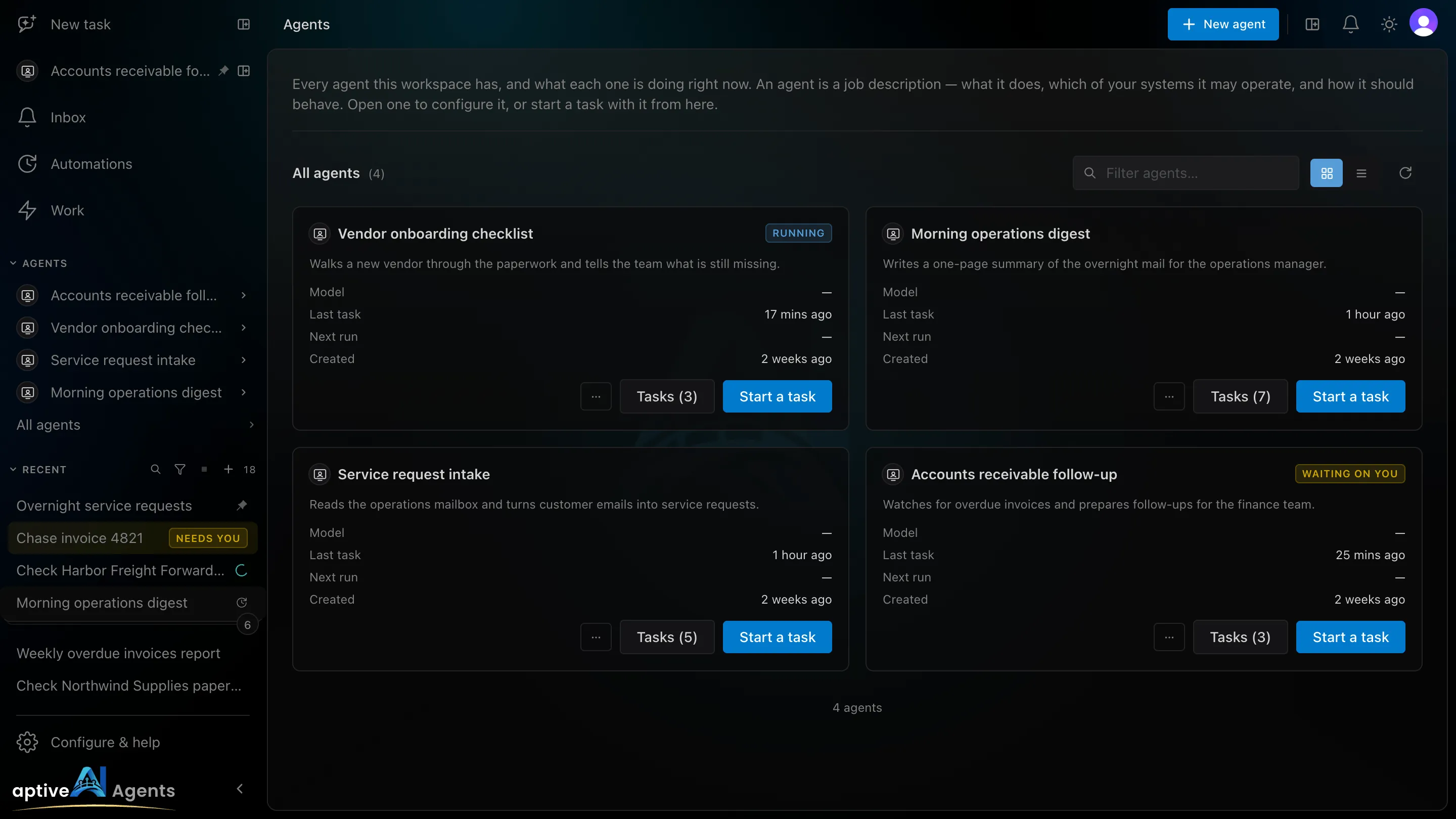
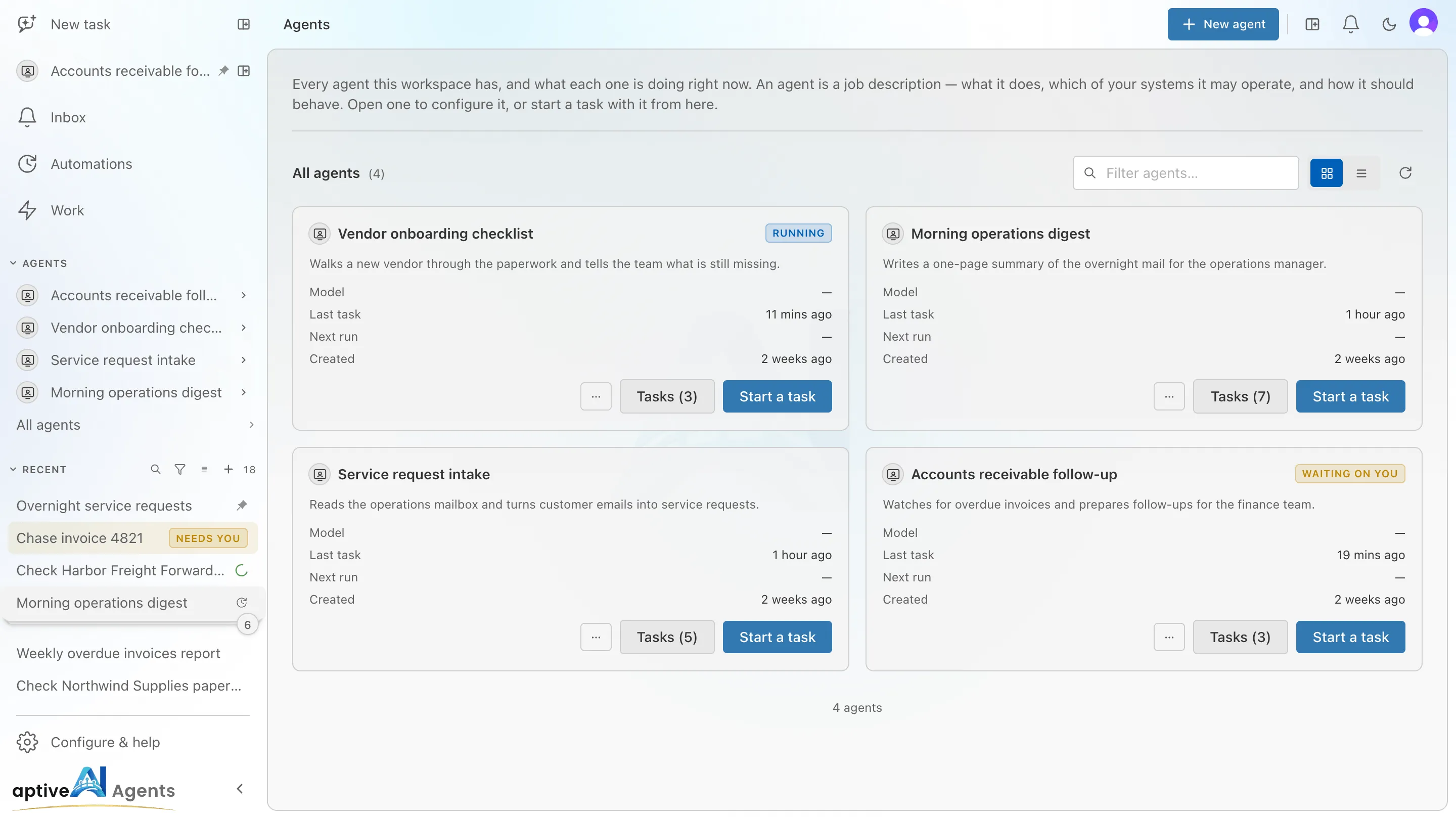
| AGENTES | Una lista corta de agentes, con sus últimas tareas debajo de cada uno. Consulta Los agentes en la barra lateral. |
| RECIENTES | Todas las tareas que puedes ver, las más recientes y urgentes primero. Consulta Tareas recientes. |
| Configurar y ayuda | Al final de todo, debajo de una línea. Una página de tarjetas para tus agentes, conectores y habilidades, tu configuración y la ayuda. |
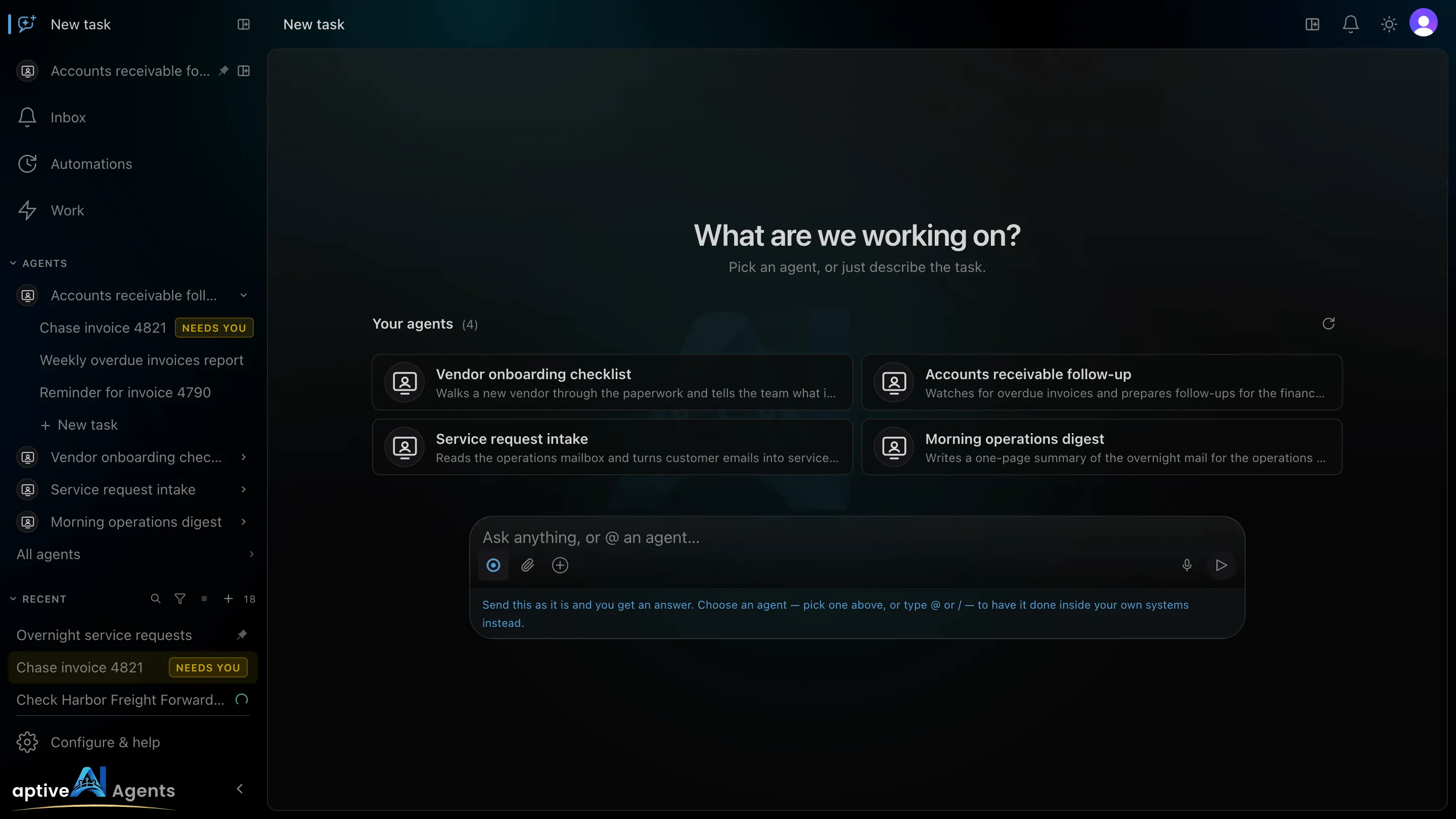
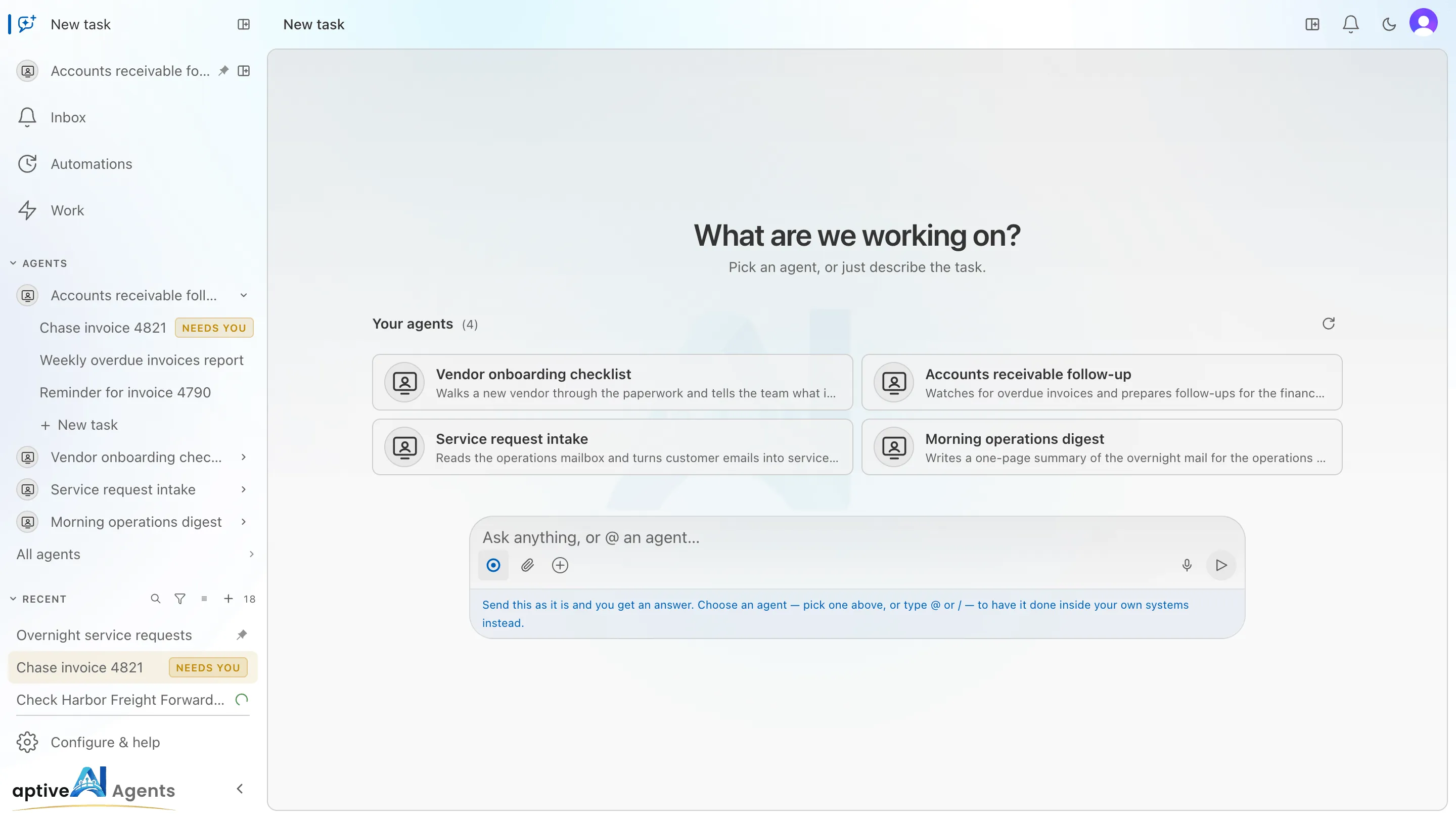
Trabajo queda resaltado mientras estás en una tarea, Automatizaciones mientras estás en una automatización, y Configurar y ayuda mientras estás en conectores, habilidades o Ajustes, así que siempre sabes dónde estás.
Tareas recientes
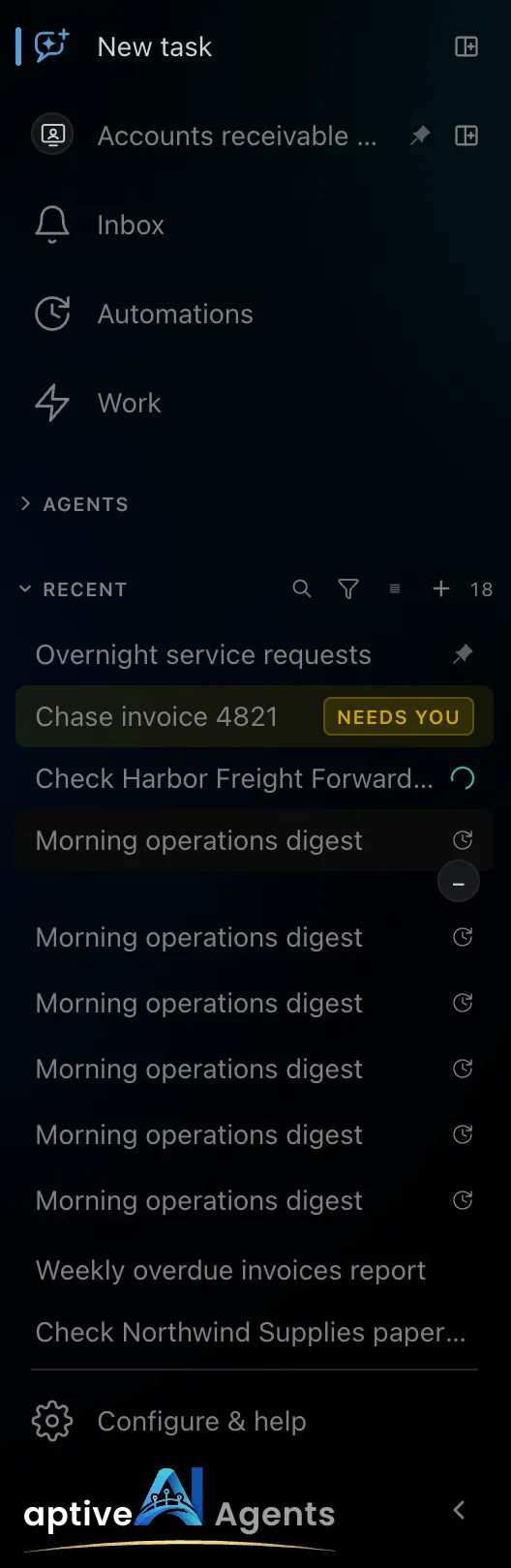
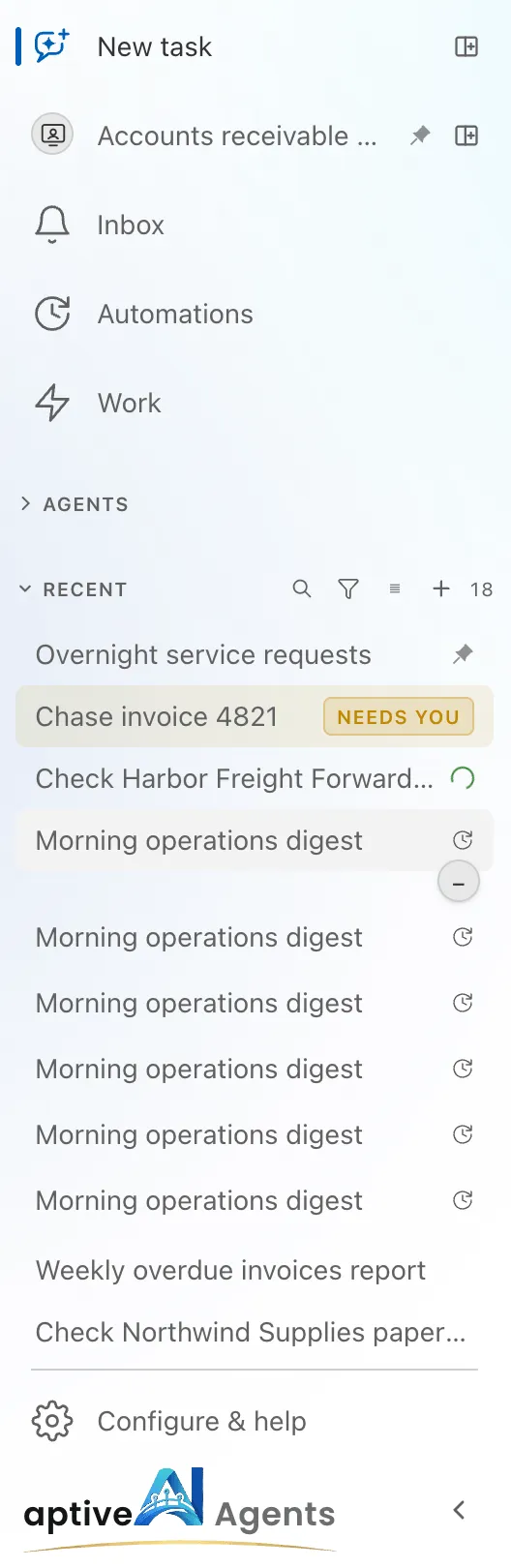
Sección titulada «Tareas recientes»RECIENTES lista todas las tareas que puedes ver: las que iniciaste, las que se compartieron contigo y las tareas de las automatizaciones que se compartieron contigo (quién ve una tarea). Se ordena según lo que te necesita:
- Las tareas fijadas, para todos en el espacio de trabajo.
- Las tareas que te esperan, marcadas con una etiqueta ámbar Te necesitan.
- Las tareas en curso, con un indicador giratorio al final de la fila.
- Todo lo demás, de la más reciente a la más antigua.
La tarea que estás viendo aparece resaltada. Una tarea terminada muestra su nombre y hace cuánto se ejecutó; se cargan las primeras cincuenta, y N más, al final, carga más ahí mismo. Para algo más antiguo, usa la lista de Tareas en Trabajo.
Los botones del encabezado de la sección:
| Botón | Qué hace |
|---|---|
| Búsqueda (lupa) | Filtra las tareas ya cargadas por nombre, agente, resultado, pregunta o estado. |
| Filtrar tareas (embudo) | Acota la lista por Estado (Te necesitan, En curso, Terminadas, Fallidas), Iniciadas (Hoy o los últimos 7 o 30 días), Agente y Origen (Todas, Mías, Automatizaciones, Compartidas conmigo). Cada filtro que pones aparece como una etiqueta bajo el encabezado, con un enlace Borrar, y el embudo lleva un punto, así una lista filtrada nunca se confunde con la completa. |
| Densidad | Compacta (una línea por tarea), Normal o Detallada, que agrega cuándo empezó la tarea. |
| + | Abre Nueva tarea. |
Cada fila de tarea tiene un menú …, que aparece al apuntar a la fila y que en una pantalla táctil siempre está visible. Reúne las acciones de la tarea: fijarla, cambiarle el nombre, abrirla en paralelo, compartirla, detenerla y eliminarla. Se explican en la página Tareas.
Las tareas que inició una automatización se apilan en un mazo por automatización, con un pequeño número encima. Haz clic en el mazo para abrirlo ahí mismo y ver sus tareas una por una; un mazo con una sola tarea cargada abre la automatización.
Los agentes en la barra lateral
Sección titulada «Los agentes en la barra lateral»AGENTES muestra una lista corta, no todos los agentes:
- tus agentes fijados, primero, en el orden en que los fijaste (además conservan su fila debajo de Nueva tarea);
- después hasta tres agentes más: los que usaste más recientemente y luego otros en orden alfabético;
- y al final Todos los agentes, que abre la página Agentes.
Haz clic en el título AGENTES para plegar o desplegar la sección. Empieza desplegada si tienes un agente fijado y plegada si no tienes ninguno, y recuerda cómo la dejaste en este navegador.
Haz clic en el nombre de un agente para mostrar u ocultar lo que tiene debajo: sus últimas tres tareas, luego N más si tiene otras — cada clic agrega cinco más ahí mismo — y al final + Nueva tarea, que inicia una tarea con ese agente. Un agente que aún no tiene tareas muestra solo + Nueva tarea.
Cada fila de agente tiene un menú …:
- Nueva tarea — lo mismo que + Nueva tarea debajo del agente.
- Nueva tarea en vista dividida — una tarea nueva con este agente, junto a la página en la que estás.
- Configurar — abre el constructor del agente. Solo aparece si puedes editar el agente.
- Clonar — hace una copia del agente. Solo aparece si puedes clonarlo.
- Compartir… — quién puede ver y usar el agente.
- Fijar / Dejar de fijar — agrega el agente a la parte superior de la barra lateral, o lo quita de ahí. Los agentes fijados son solo tuyos; consulta Fijar agentes e iconos.
- Eliminar — solo aparece si puedes eliminar el agente.
En la barra lateral estrecha, de solo iconos, las listas AGENTES y RECIENTES no se dibujan; los agentes fijados conservan sus iconos, y al ensanchar la barra vuelven las listas.
Empezar a trabajar con un agente
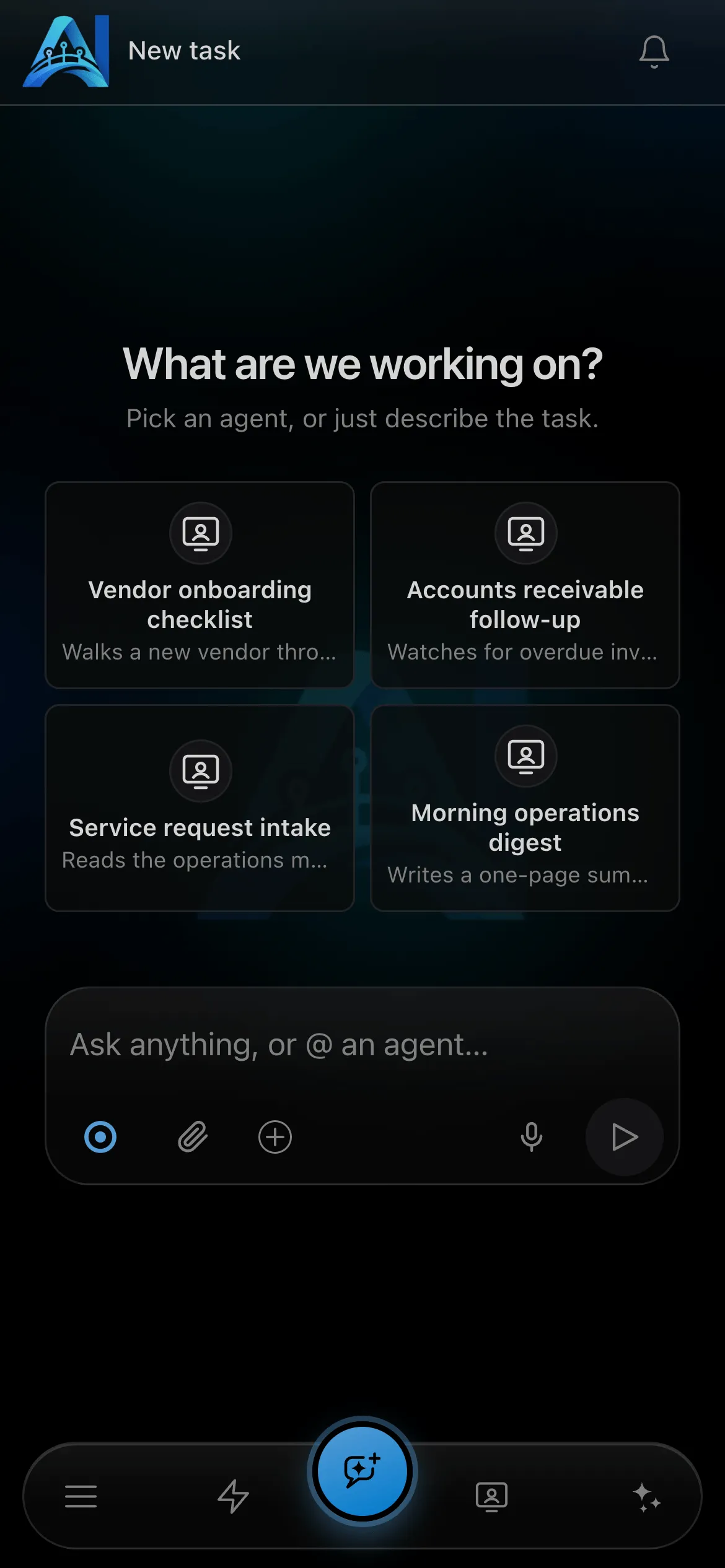
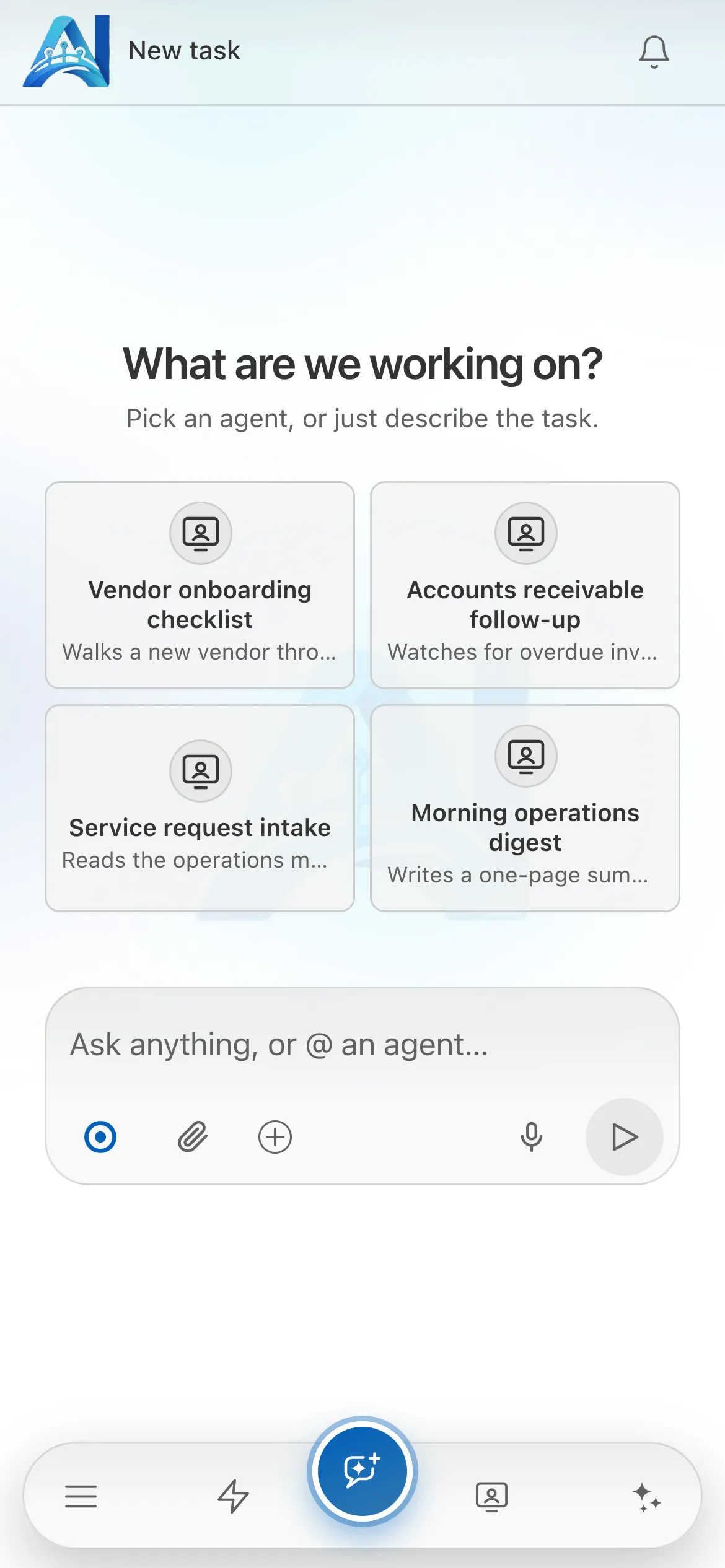
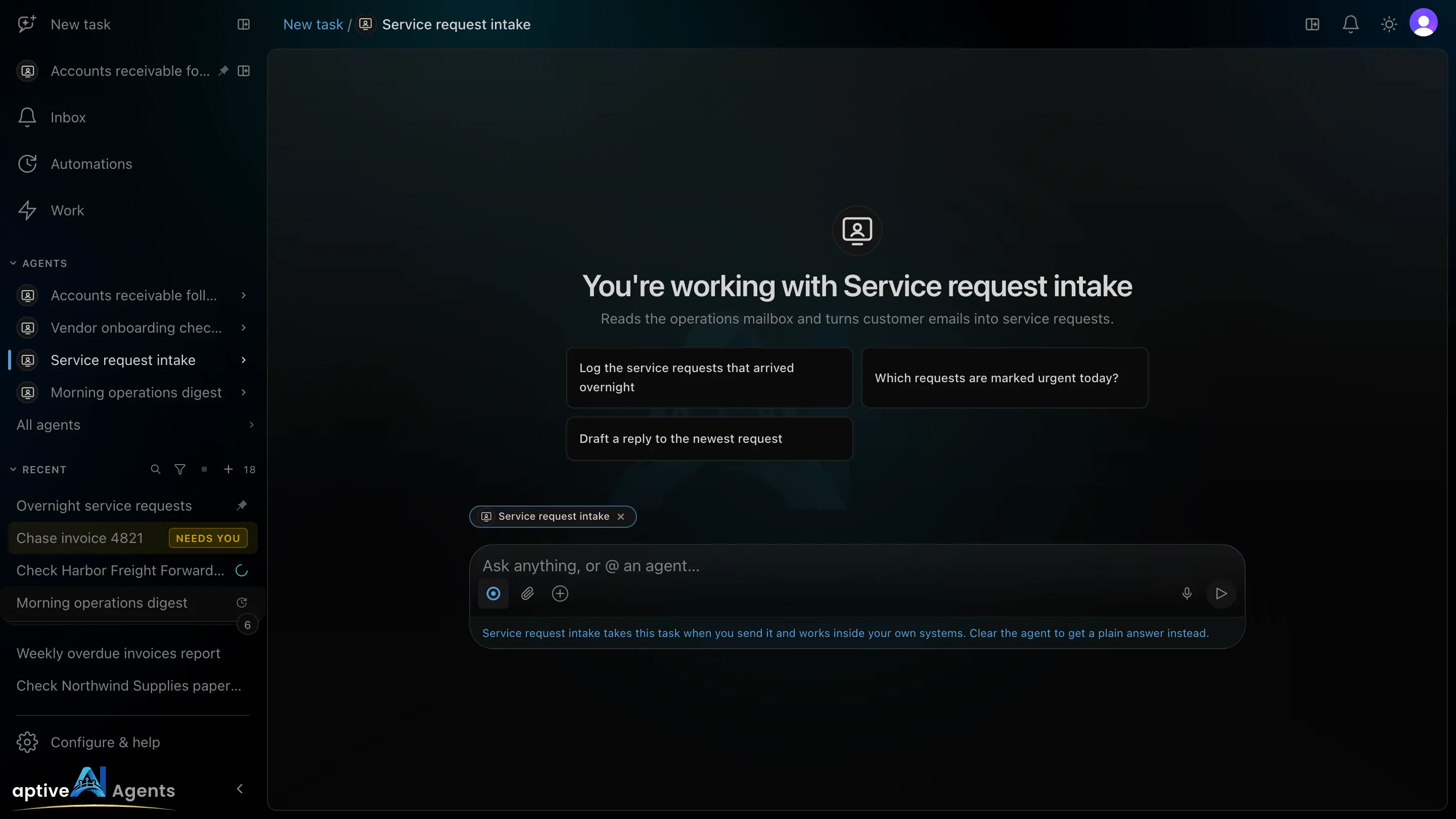
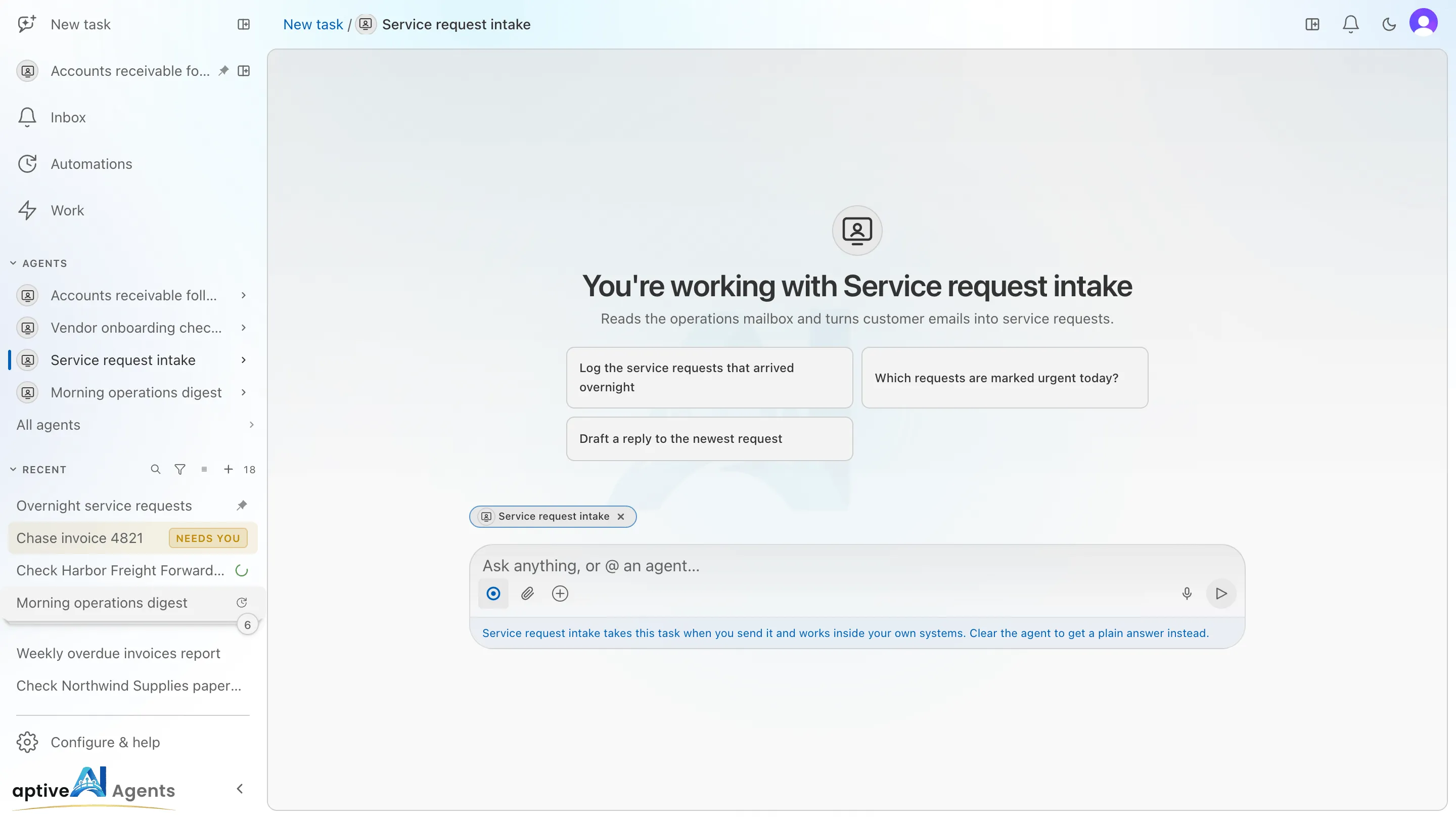
Sección titulada «Empezar a trabajar con un agente»Nueva tarea (/) pregunta ¿En qué trabajamos? Tus agentes son mosaicos
encima del cuadro de mensajes, con el que usaste más recientemente primero. Haz
clic en uno y la página se convierte en la pantalla de ese agente: el título
dice Estás trabajando con … con la imagen del agente encima, su propósito va debajo, y las frases de
inicio del agente están listas para
hacer clic. La ruta de navegación dice Nueva tarea / el nombre del agente,
el cuadro de mensajes muestra el agente como una etiqueta, y todo lo que envíes
va a ese agente. En un teléfono los mosaicos van de dos en dos, con el propósito
en una línea. A partir de diez agentes aparece encima un cuadro Filtrar
agentes….
También llegas a la misma pantalla desde la fila de un agente fijado, desde el + Nueva tarea de un agente en la barra lateral o desde Iniciar una tarea en la página Agentes.
Cuando no hay ningún agente elegido, una breve franja de sugerencia junto al cuadro de mensajes explica que, si lo envías tal cual, obtienes una respuesta, y que elegir un agente hace que el trabajo se haga dentro de tus propios sistemas. Si la cierras, se queda cerrada en este navegador; el icono que la abrió la vuelve a mostrar, y el siguiente cierre se recuerda de nuevo.
La dirección es /?agent=<id>, así que puedes guardar la página en favoritos o
compartirla con un colega que pueda ver el mismo agente. Al hacer clic en una
frase de inicio, su mensaje se envía de inmediato; para escribir el tuyo, escribe
en el cuadro de mensajes. Quita la etiqueta para obtener una respuesta simple sin agente.
Tareas explica lo que pasa después.
La página Trabajo
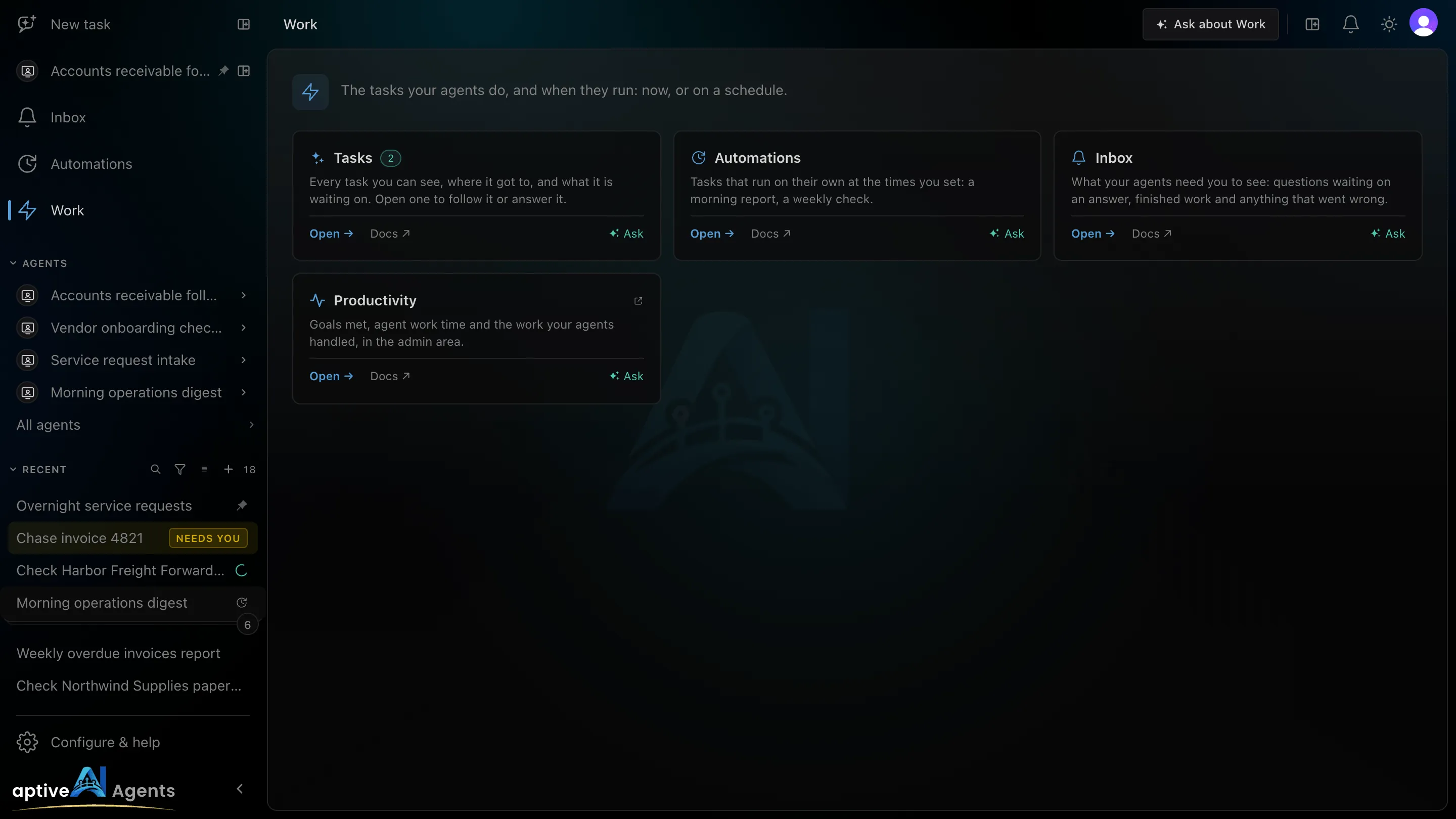
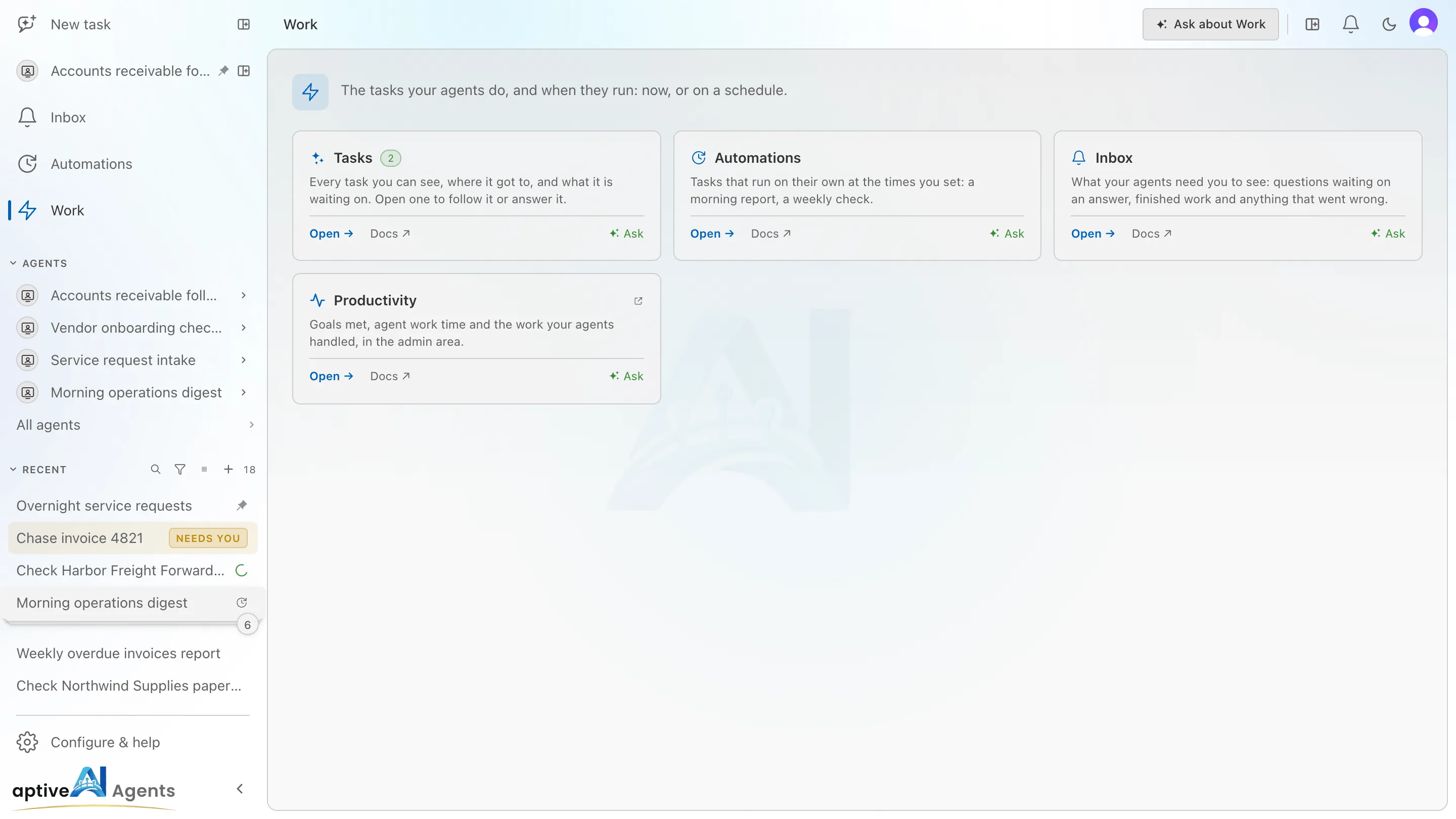
Sección titulada «La página Trabajo»Trabajo abre una página de tarjetas, una por cada lugar al que puedes ir. Reúne lo que hacen tus agentes y cuándo: Tareas, Automatizaciones y la Bandeja de entrada, y además Productividad para propietarios y administradores.
Configurar y ayuda
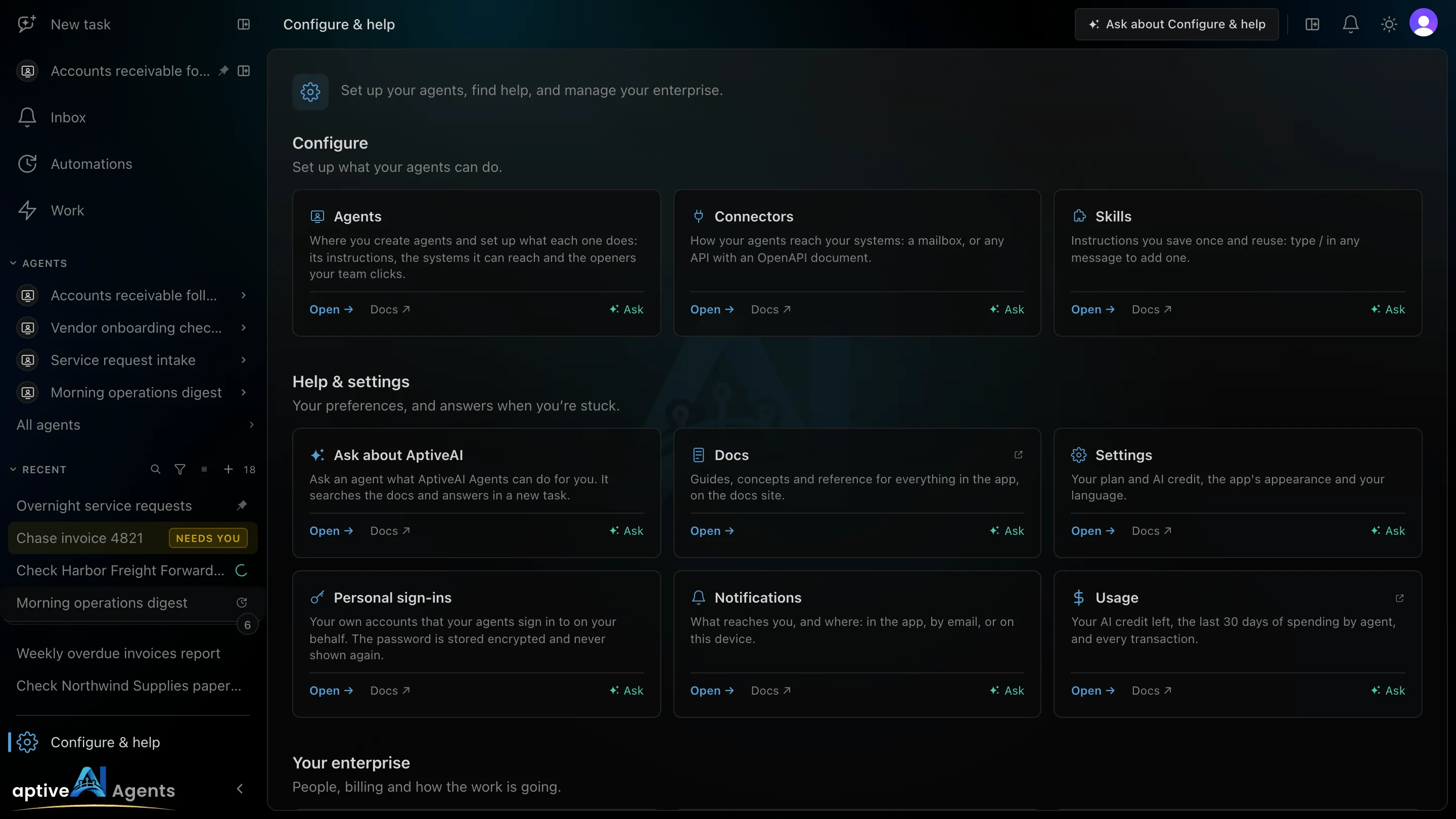
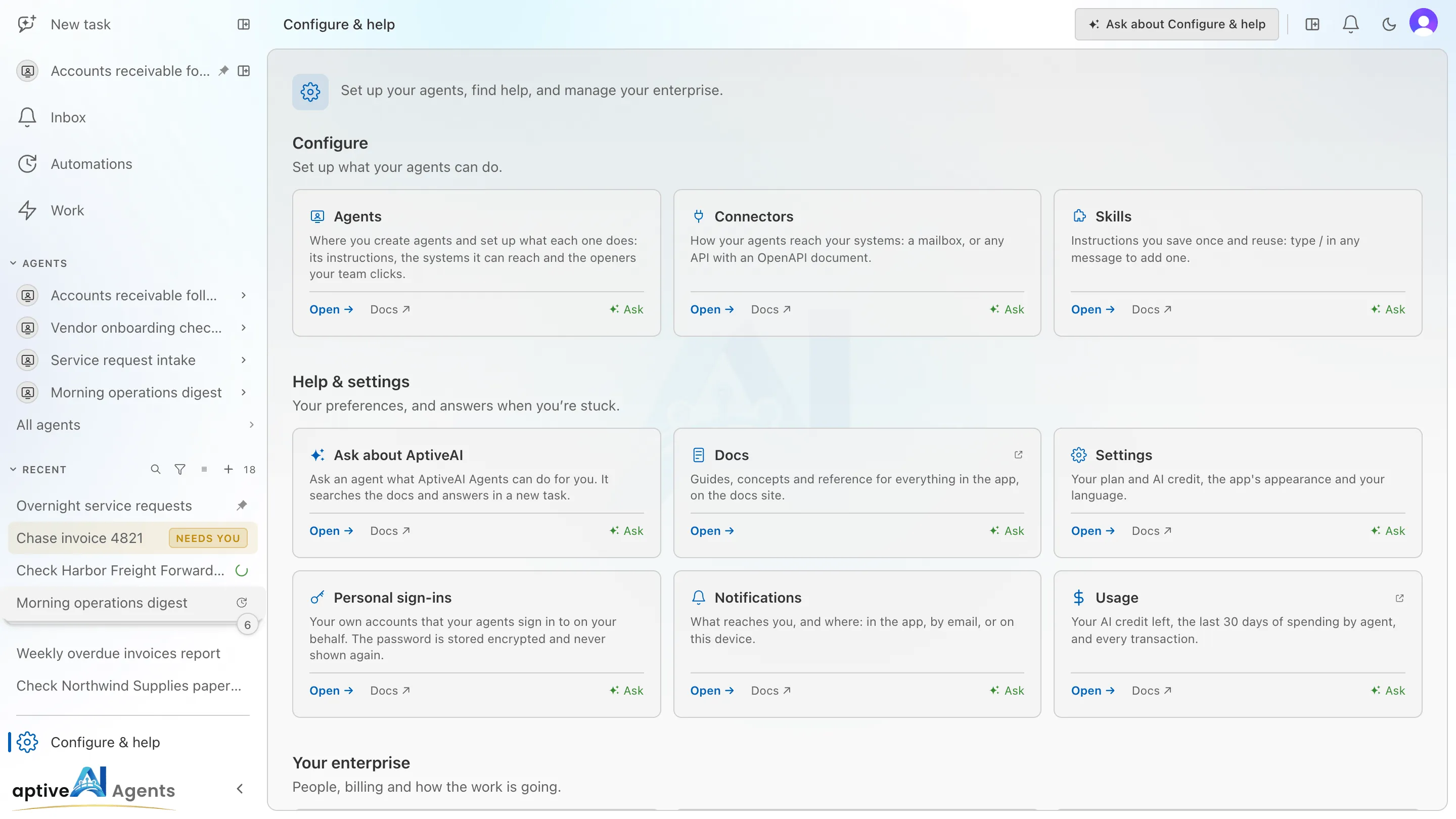
Sección titulada «Configurar y ayuda»Configurar y ayuda es una sola página, con tres grupos de tarjetas. Abrir
/help te lleva a la misma página.
| Grupo | Tarjetas | Quién la ve |
|---|---|---|
| Configurar | Agentes, Conectores, Habilidades | Todos |
| Ayuda y ajustes | Pregunta sobre AptiveAI, Documentación, Ajustes, Inicios de sesión personales, Notificaciones, Uso | Todos |
| Tu empresa | Administración, Actividad, Productividad | Propietarios y administradores; Actividad requiere acceso a la facturación |
| Tarjeta | Qué hace |
|---|---|
| Pregunta sobre AptiveAI | Inicia una tarea nueva que pregunta en qué te puede ayudar AptiveAI Agents, en tu idioma. Busca en esta documentación y responde de inmediato. |
| Documentación | Abre esta documentación en una pestaña nueva. |
| Ajustes | Ajustes: tu plan y crédito de IA, la apariencia de la app y tu idioma. |
| Inicios de sesión personales | La sección Inicios de sesión personales de Ajustes. |
| Notificaciones | La sección Notificaciones de Ajustes. |
| Uso | Tu propio uso de IA, en el portal. Cada persona ve el suyo; los propietarios también ven el de su empresa. |
| Administración | El área de administración, en el portal. |
| Actividad | Lo que usaron los agentes de tu empresa, en el portal — consulta Actividad. |
| Productividad | Objetivos cumplidos y tiempo de trabajo, en el portal — consulta Productividad. |
Cada tarjeta tiene hasta tres enlaces:
| Enlace | Qué hace |
|---|---|
| Abrir | Va a la página. Administración, Uso, Actividad y Productividad se abren en el portal, y Documentación abre esta documentación; esas tarjetas lo indican con un icono de enlace externo. |
| Documentación ↗ | Abre la página de esta documentación que lo explica. |
| Preguntar | Inicia una tarea nueva con una pregunta preparada — Explica Tareas: busca en la documentación, resúmelo y enlaza las páginas. — y la abre, así que la respuesta empieza a llegar de inmediato. Si tu espacio de trabajo no puede iniciar tareas en este momento, la pregunta queda escrita en Nueva tarea. |
Preguntar sobre Trabajo y Preguntar sobre Configurar y ayuda, en el encabezado de la página, hacen lo mismo para toda la página: la pregunta pide qué puedes hacer en esa sección. Una tarea de Preguntar no tiene agente, así que responde a partir de esta documentación — sin computadora y sin acceso a tus sistemas.
Dónde encontrar cada cosa
Sección titulada «Dónde encontrar cada cosa»| Buscas | Dónde está |
|---|---|
| Una tarea que iniciaste tú o un colega | RECIENTES en la barra lateral, o Trabajo → Tareas |
| Las tareas de un agente | Debajo del agente en AGENTES, con N más para las anteriores; o el botón Tareas del agente en la página Agentes |
| Una automatización | Automatizaciones, o Trabajo → Automatizaciones |
| Una pregunta que te espera | Bandeja de entrada, o las filas Te necesitan al principio de RECIENTES |
| Todos los agentes, o uno nuevo | Todos los agentes, al final de la lista AGENTES, o Configurar y ayuda → Agentes |
| Tus propios inicios de sesión en los sitios web que abre un agente | Configurar y ayuda → Inicios de sesión personales — la sección Inicios de sesión personales de Ajustes |
| Qué notificaciones te llegan, y cómo | Configurar y ayuda → Notificaciones — la sección Notificaciones de Ajustes |
| Tu plan, el crédito de IA, el tema | Configurar y ayuda → Ajustes |
| Tu propio uso | Configurar y ayuda → Uso |
| El idioma y tu cuenta | El menú de la cuenta, bajo tu avatar en la esquina superior derecha |
| Miembros, invitaciones y facturación | Configurar y ayuda → Administración, para propietarios y administradores — consulta El área de administración |
| Esta documentación, o una respuesta a partir de ella | Configurar y ayuda → Documentación, o Pregunta sobre AptiveAI |
La página Agentes muestra todos los agentes que puedes ver, como mosaicos o como tabla, con la última tarea y la próxima ejecución de cada uno. Iniciar una tarea abre Nueva tarea con ese agente; Nuevo agente abre el constructor.
En un teléfono
Sección titulada «En un teléfono»En un teléfono, la barra lateral se convierte en una barra en la parte inferior de la pantalla: Menú, Trabajo, Nueva tarea en el centro, Agentes y Tareas. Menú abre la barra lateral completa como un panel lateral — las mismas filas, con AGENTES y RECIENTES, los mismos menús … y Configurar y ayuda al final, debajo de una línea. Ahí vive RECIENTES en un teléfono; no hay un panel de tareas aparte. Las filas son más altas para el dedo, los menús … están siempre visibles y se abren como una hoja, y no hay botón de densidad. Agentes en la barra abre la página Agentes y Tareas la lista de Tareas. Bandeja de entrada está en Menú, y la campana del encabezado muestra tu número de no leídas.