
Tareas
Una tarea es un trabajo concreto: “concilia las facturas de proveedores de esta semana”, “averigua por qué no se ha enviado el pedido 4471”. La inicias con un mensaje, un agente trabaja en ella — en una computadora propia, con los conectores que se le otorgaron — y la tarea guarda todo lo que pasó: la conversación, cada paso que dio el agente, las preguntas que hizo, los archivos que escribió y lo que costó.
Una tarea también puede iniciarla una automatización. En
cualquier caso, tiene su propia página, /tasks/<id>, y aparece en la
lista de Tareas.
Iniciar una tarea
Sección titulada «Iniciar una tarea»Nueva tarea, la primera fila de la barra lateral, es donde empieza el trabajo.
-
Elige un agente. Haz clic en uno en Tus agentes, o escribe
@o/en el cuadro de mensajes y elígelo. La página pasa a decir Estás trabajando con …, con el propósito del agente y sus frases de inicio. Un agente fijado en la barra lateral abre esta página directamente. -
Di lo que necesitas. Escribe tu mensaje, o haz clic en una frase de inicio para enviar su mensaje de inmediato. Escribe
/para agregar una habilidad. Adjunta archivos con Adjuntar un archivo o arrastrándolos a la página — hasta 20 archivos de 25 MB cada uno; antes puedes marcar las imágenes con Anotar. Consulta Archivos. -
Envía. La tarea empieza y llegas a su página.
Si envías sin agente, obtienes una respuesta simple — sin computadora y sin acceso a tus sistemas. Esa tarea aparece como Responder directamente, y todavía puedes pasársela a un agente más tarde con Elige un agente.
La página de la tarea
Sección titulada «La página de la tarea»La transcripción
Sección titulada «La transcripción»La conversación, de arriba abajo: tus mensajes y sus adjuntos, las respuestas del agente y cada paso que dio, en palabras simples — Abriendo …, Haciendo clic en …, Tituló la tarea: …. Los pasos consecutivos se agrupan en una sola línea, como 12 pasos; abre el grupo para leerlos. Un grupo cerrado indica en su línea cuando algo no funcionó o sigue trabajando….
Un agente puede destacar parte de una respuesta como un aviso de color: Precaución, en rojo, para un problema que requiere que actúes, y Advertencia, Importante, Consejo y Nota para lo demás.
Guiarla
Sección titulada «Guiarla»Mientras el agente trabaja, el cuadro de mensajes sigue abierto: Guía esta tarea, o @
otro agente para que ayude…. Un mensaje que envíes le llega al agente en su
siguiente paso. Escribe @ para Sumar un agente que ayude; en una tarea sin
agente, Elige un agente le pasa toda la tarea a uno.
Para detenerla, usa el botón en el lugar del botón de enviar — Interrumpir esta tarea la pausa donde está (Envía otro mensaje para continuar). Desde el teclado, Esc y luego Enter la interrumpen. Terminar tarea, en el encabezado, la detiene definitivamente y libera su computadora; lo que ya haya hecho en tus sistemas queda hecho.
Una tarea que se completó, falló, se detuvo o está en pausa se retoma cuando le envías otro mensaje.
La página de una tarea terminada sigue atenta. Cuando algo la despierta — un mensaje de otra tarea, o uno que enviaste desde otra pestaña o dispositivo — la página se actualiza sola, sin recargar.
Preguntas y aprobaciones
Sección titulada «Preguntas y aprobaciones»Cuando el agente te necesita, la tarea se detiene y una tarjeta ocupa el lugar del cuadro de mensajes.
- Una pregunta — el agente pregunta algo que solo tú puedes responder, a veces con opciones. Respóndela y la tarea continúa.
- Una aprobación — el agente está a punto de hacer algo que no se puede deshacer: enviar un mensaje, enviar un formulario, eliminar algo, gastar dinero o escribir en uno de tus sistemas. La tarjeta dice exactamente qué, y tú eliges:
| Botón | Efecto |
|---|---|
| Aprobar | Ejecuta esta acción una vez y continúa |
| Aprobar todo | Ejecuta esta y deja de preguntar durante el resto de esta tarea |
| Rechazar | Omite esta acción y dile al agente por qué — hay un cuadro para indicar qué hacer en su lugar |
Cuánto puede hacer una tarea antes de preguntar es su nivel de aprobación, que se define en Detalles → Aprobaciones. Consulta Aprobaciones.
Una tarea que te espera aparece como Te necesita, y te llega a la Bandeja de entrada, donde puedes responderla sin abrir la tarea.
Cuando el agente llega a su límite de pasos
Sección titulada «Cuando el agente llega a su límite de pasos»Un agente da un número limitado de pasos con un mensaje sin consultarte. Si llega a ese límite sin haber terminado, la tarea ya no se acaba ahí: una tarjeta Límite de pasos pregunta ¿Seguir hasta N pasos más? Lo que ha hecho se conserva, y eliges:
| Botón | Efecto |
|---|---|
| Continuar | El agente sigue desde donde se detuvo, hasta ese número de pasos más |
| Detener aquí | El agente se detiene y te dice hasta dónde llegó |
También hay un cuadro, O dile al agente qué hacer en su lugar, para darle otra instrucción.
Cuando los datos de un conector llegan incompletos
Sección titulada «Cuando los datos de un conector llegan incompletos»A veces un conector —o una llamada al sitio— responde solo con una parte de lo que el agente pidió. La transcripción lo dice: Un resultado de … no le llegó completo al agente, así que trabajó con una parte. Revisa cualquier lista, conteo o total que reporte de ese paso.
Mientras haya datos así sin resolver, al agente se le impide enviar nada con base en ellos. Verás No se envió nada: el agente intentó enviar mientras los datos de un paso anterior estaban incompletos, y se le detuvo. Responde para indicarle que obtenga el resto primero, o que siga con lo que tiene. Un archivo que el agente creó con datos incompletos lleva también un aviso, para que lo revises antes de compartirlo.
Lo que un agente puede hacer con tus tareas
Sección titulada «Lo que un agente puede hacer con tus tareas»En una conversación — con un agente o sin agente — puedes preguntar cómo va una tarea, pedir que se envíe su enlace, iniciar otra tarea o pasarle un mensaje a una. Di tarea, sesión, chat o conversación: el agente entiende que hablas de una tarea.
Cómo va una tarea, y su enlace
Sección titulada «Cómo va una tarea, y su enlace»Pregunta «¿cómo va esta tarea?», «¿cuál es el id de esta tarea?» o «mándame el enlace de la tarea de las facturas». El agente busca la tarea — no responde de memoria — y te dice su nombre, su estado en palabras sencillas (terminada, esperando a que una persona responda una pregunta, esperando para empezar: su agente está ocupado con otras tareas), su agente, quién la inició, cuándo empezó y cuándo tuvo actividad por última vez, y su enlace. La línea de paso dice Revisando los datos de esta tarea o Buscando la tarea ….
- Esta tarea, u otra tuya. El agente puede buscar la tarea en la que estás, u otra que tú iniciaste, por su nombre o parte de él. Una tarea que inició otra persona no es tuya, aunque te la hayan compartido, y el agente responde que ninguna tarea tuya coincide. Si un nombre corresponde a varias de tus tareas, te pregunta a cuál te refieres.
- Las respuestas a «muéstrame mis tareas» también traen el enlace de cada tarea.
- En una tarea que inició una automatización, el agente siempre puede describir esa tarea. Si nadie la inició, es la única que puede buscar.
El agente también puede poner el enlace en un correo cuando se lo pides — «envíale a Dana el enlace de esta tarea y dile cómo va» — a través de AptiveAI Messaging o de un conector que envíe correo, con la aprobación propia de ese envío. Copia el enlace de la búsqueda; nunca lo escribe por su cuenta.
Iniciar otra tarea
Sección titulada «Iniciar otra tarea»Pide un trabajo aparte — «inicia una tarea con el agente de Cobranza para reclamar las facturas vencidas» — y el agente prepara una tarea nueva: el agente que la hará (el de esta tarea, otro, o ninguno, para una conversación sin agente), su primer mensaje y, si lo decide, un nombre. Nada empieza hasta que aceptas: una tarjeta muestra el agente y el primer mensaje y pregunta ¿Iniciar esta tarea?, con Aprobar, Aprobar todo y Rechazar, como cualquier aprobación. Aprobar todo cubre también las tareas nuevas, durante el resto de esta tarea. La línea de paso dice Iniciando una tarea nueva con …, y cuando empieza el agente te dice qué tarea inició, con su enlace.
- Es tu tarea. La tarea nueva se inicia en tu nombre, en este espacio de trabajo, y aparece en Tareas recientes y en la lista de Tareas como una que iniciaste tú.
- Empieza de cero. La tarea nueva no ve esta conversación, así que el agente escribe su primer mensaje para que se entienda solo: qué hacer, los datos que necesita, a quién avisar. Esta tarea no la espera, y su respuesta no vuelve aquí. Para saber cómo va o pasarle algo después, pídele al agente que la busque o que le envíe un mensaje.
- Las mismas reglas que si la iniciaras tú. Se rechaza antes de cualquier tarjeta si ahora no puedes iniciar tareas (consulta Acceso de pago), si no puedes usar ese agente, o si es fuera del horario en que el agente puede actuar (Límites de seguridad). El agente te dice por qué. Si el agente ya trabaja en todas las tareas que puede, la tarea nueva espera y empieza sola cuando termine una de ellas.
- Como máximo cinco a la vez. Un mensaje tuyo puede dar lugar a cinco tareas nuevas como máximo.
- No desde una automatización. Una tarea que inició una automatización no puede iniciar tareas.
Las tareas pueden enviarse mensajes entre sí
Sección titulada «Las tareas pueden enviarse mensajes entre sí»Un agente puede revisar tus otras tareas y enviarle un mensaje a una de ellas — «dile a la tarea de las facturas que revise también marzo». Pídeselo por el nombre de la otra tarea; mientras lo hace muestra una línea de paso (Revisando tus tareas, Enviando un mensaje a …, con (se espera respuesta) cuando quiere una respuesta de vuelta). De entrada revisa las tareas en ejecución, en espera o en pausa, y las que terminaron en los últimos siete días; si se lo pides, busca más atrás.
- Solo tus propias tareas. Un agente puede escribirles a las tareas que tú iniciaste, nunca a las de otra persona — ni siquiera a una que te compartieron con Puede editar.
- Quien envía no espera. Cuando quiere una respuesta, la de la otra tarea vuelve aquí sola, como un mensaje nuevo. Si la otra tarea no pudo responder — falló, se detuvo o espera una pregunta tuya — una línea lo dice.
- La tarea que lo recibe lo trata como un mensaje que tú escribiste. Sigue si estaba en ejecución y se retoma si había terminado. Si espera una pregunta o una aprobación tuya, el mensaje espera detrás de la tarjeta; tu respuesta va primero.
- Dice de dónde viene. Bajo el mensaje, un chip De la tarea nombra la tarea que lo envió y la abre; una respuesta que vuelve lleva Respuesta de la tarea. Si quien lo envió ya no existe, el chip dice una tarea que ya no existe.
- Pregunta cuando varias coinciden. Si un nombre corresponde a más de una tarea, el agente no envía nada y te pregunta a cuál te refieres.
- No se desboca. Un intercambio de ida y vuelta entre tareas se detiene tras unos pocos mensajes, y el agente te pregunta antes de seguir. Un mensaje tuyo puede dar lugar a cinco envíos como máximo, de hasta 4.000 caracteres cada uno. Enviar no pide una tarjeta de aprobación, pero las aprobaciones propias de la tarea que recibe siguen aplicando.
- Solo mientras perteneces a su espacio de trabajo. Un mensaje a una tarea de un espacio de trabajo que ya dejaste no se entrega.
- Una tarea iniciada por una automatización puede recibir mensajes, pero no enviarlos.
La vista en vivo
Sección titulada «La vista en vivo»La vista en vivo es la computadora del agente, en vivo: su pantalla real, mientras el agente hace clic y escribe. Se abre sola en el panel lateral la primera vez que el agente usa la pantalla, y Pantalla completa le da toda la página.
A través de ella puedes usar la computadora tú mismo — escribir un código de un solo uso, terminar un inicio de sesión, mostrarle al agente dónde está algo — y un cuadro de mensajes sobre la pantalla (Mostrar chat / Ocultar chat) te permite hablar con el agente mientras miras. Mostrar lo que está haciendo el agente abre un comentario de sus pasos a medida que avanza.
Abrir y cerrar la vista en vivo te corresponde a ti; el agente no puede abrirla ni cerrarla. Cuando el agente te dice qué está haciendo su computadora, lo acaba de comprobar en lugar de suponerlo. Cuando una tarea termina, su computadora se conserva tres minutos — así la siguiente tarea empieza más rápido y la pantalla sigue ahí — y luego se libera.
El panel lateral
Sección titulada «El panel lateral»Tres pestañas junto a la transcripción, que pueden ubicarse a la derecha o debajo (Diseño), cambiar de tamaño o contraerse:
- Vista en vivo — ver arriba.
- Detalles — un Resumen cuando lo hay; las Computadoras que usó la tarea; las Herramientas que tenía, y cualquier herramienta otorgada que no pudo usar; y los Detalles de la tarea: estado, la instrucción, el agente, la duración, lo que costó (por ejemplo $0.004 de IA · 3 min en una computadora) y, en Más detalles, el modelo y cuándo empezó y terminó. Una tarea que inició una automatización también nombra aquí la Automatización.
- Documentos — todos los archivos de la tarea: los que se le adjuntaron, los que devolvió un conector y los que creó el agente. Consulta Archivos.
Una tarea que inició una automatización muestra esa automatización como un pequeño ícono en su encabezado, junto al título. Selecciona el ícono, o el nombre de la automatización en Detalles, para abrir la página de automatizaciones con esa automatización a la vista y resaltada.
Nombres
Sección titulada «Nombres»Una tarea toma su nombre de su primer mensaje hasta que, después de su primera respuesta, recibe un título corto propio. Un agente también puede ponerle título a una tarea cuando sus instrucciones dicen cómo. Haz clic en el título para cambiarle el nombre (en un teléfono, usa Cambiar nombre en el menú … del encabezado); un nombre que escribe una persona siempre tiene prioridad, y si lo borras vuelve el título automático.
El menú de la tarea
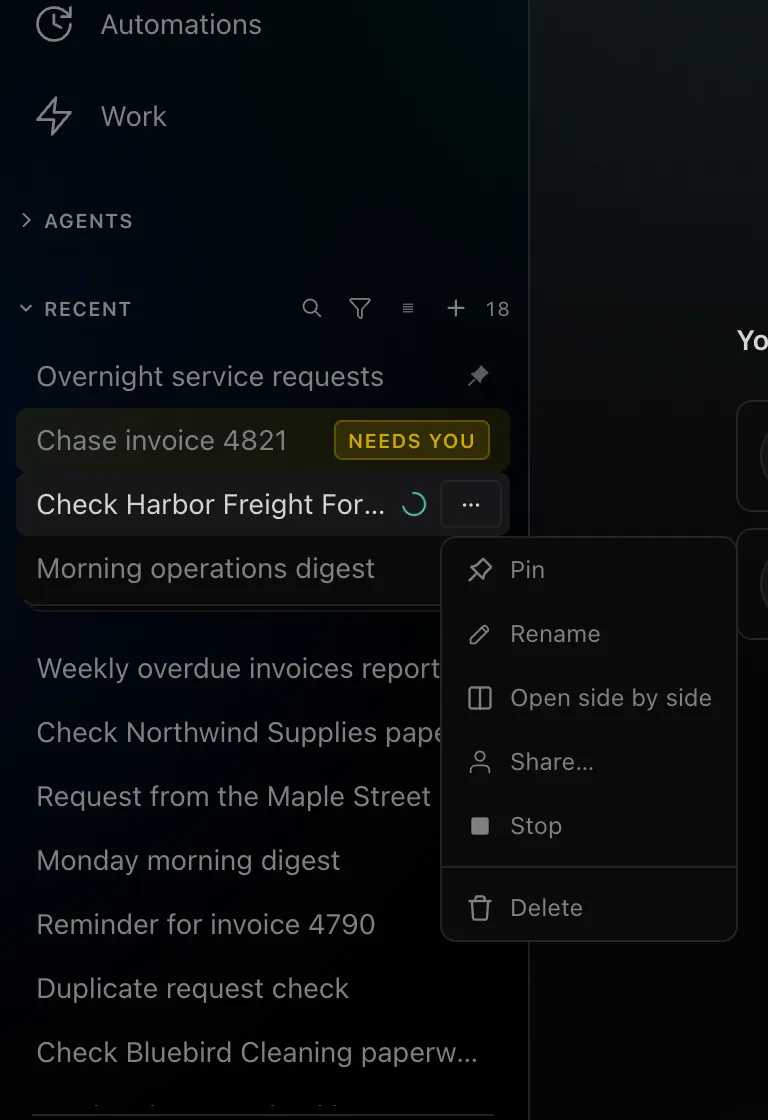
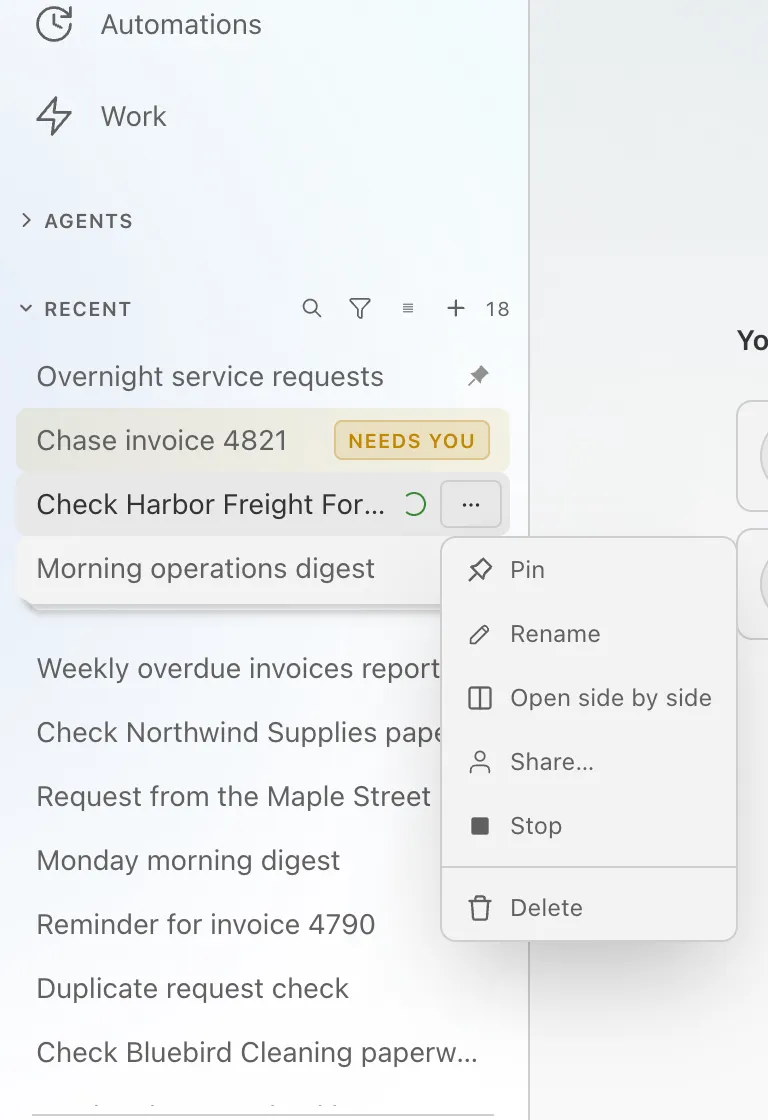
Sección titulada «El menú de la tarea»Cada tarea tiene un solo menú …, y es el mismo dondequiera que aparezca la tarea: en su fila de RECIENTES (consulta Tareas recientes), en su fila de la lista de Tareas y en el encabezado de la página de la tarea. Aparece al apuntar a la fila, y en una pantalla táctil siempre está visible. Solo Entrenar agente aparece únicamente en la página de la tarea.
| Elemento | Qué hace | Se muestra cuando |
|---|---|---|
| Fijar / Dejar de fijar | Mantiene la tarea al principio de RECIENTES para todos en el espacio de trabajo | Puedes fijar tareas |
| Cambiar nombre | Edita el título ahí mismo | El lugar donde estás permite editar el título y puedes cambiar nombres |
| Abrir en paralelo | Abre la tarea junto a la página | En una computadora, no en un teléfono |
| Compartir… | Abre el cuadro para compartir — consulta Compartir | Siempre |
| Detener | Interrumpe la tarea donde está, como el botón de detener del cuadro de mensajes; envíale un mensaje para continuar | La tarea está en ejecución y puedes detenerla |
| Entrenar agente | Le pide al agente de la tarea que ofrezca una sesión de entrenamiento que empiece con lo que pasó en esta tarea | Solo en el encabezado de la página de la tarea, cuando puedes editar su agente; no en una tarea de una automatización |
| Eliminar | Te pide confirmar y luego elimina la tarea | Tú iniciaste la tarea |
Si eliminas la tarea que tienes abierta, pasas a la lista de Tareas. Un cambio hecho desde el menú — cambiar el nombre, fijar, compartir, detener o eliminar — se ve en todas las listas a la vez, sin recargar.
Junto a la página
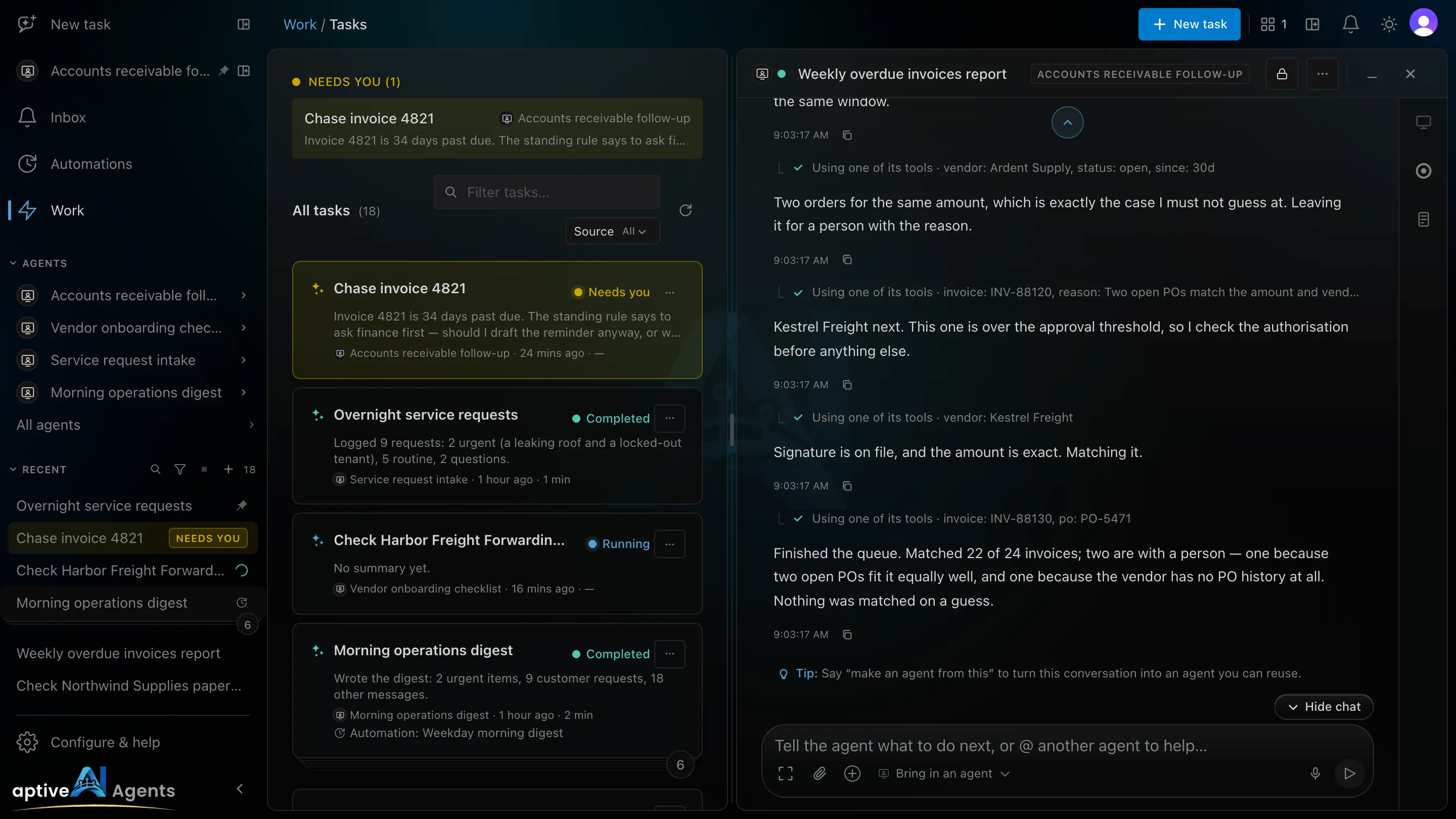
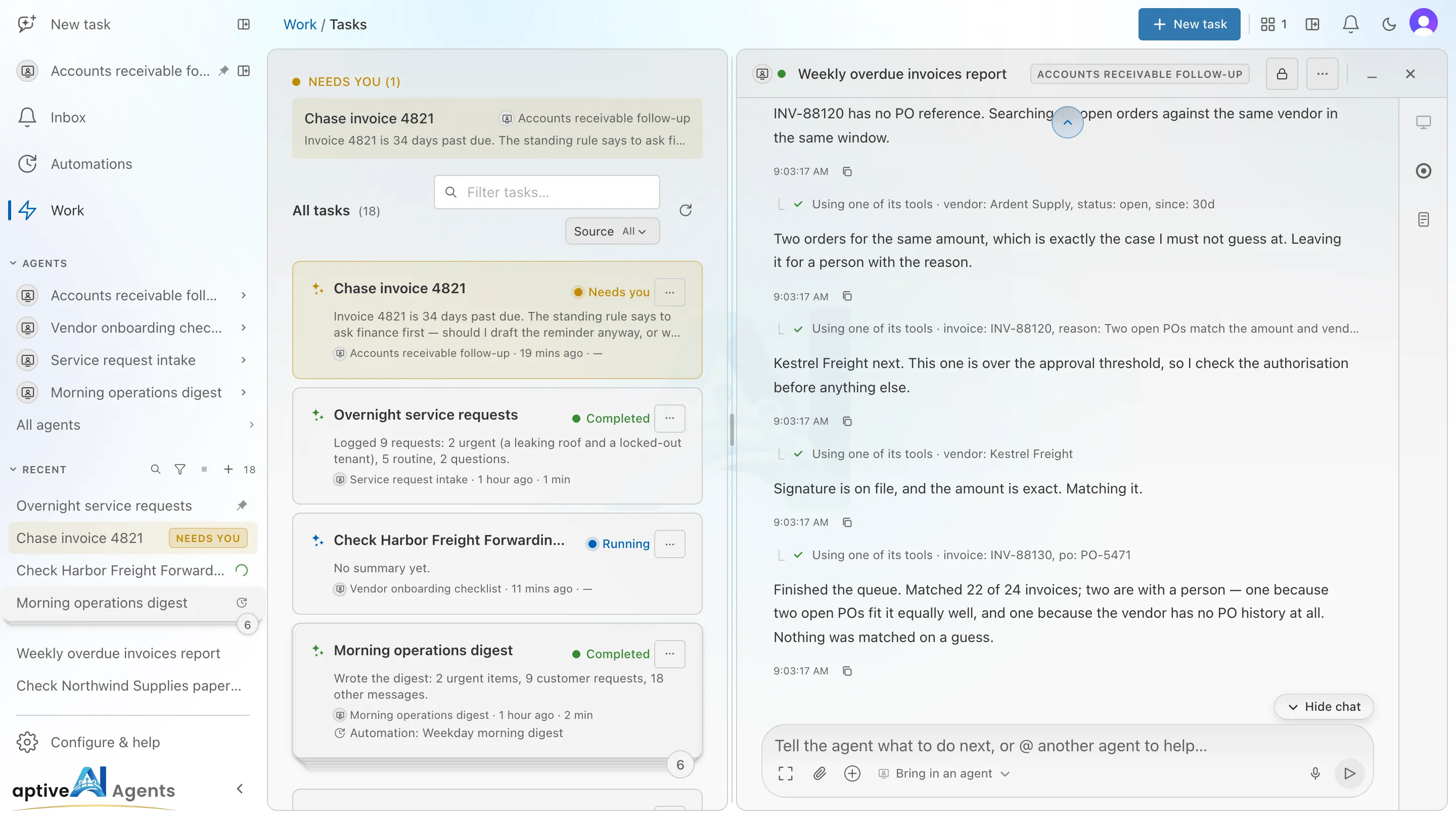
Sección titulada «Junto a la página»Puedes mantener tareas abiertas junto a la página en la que estás, a su derecha, y seguir o guiar varias mientras trabajas en otra cosa. Esto es en una computadora; un teléfono no tiene la vista junto a la página.
Ábrelas de cualquiera de estas formas:
- Abrir en paralelo en el menú de una tarea. Si abres la tarea que estás viendo, pasa junto a la página y la página vuelve a la lista de Tareas.
- El control al final de la fila Nueva tarea de la barra lateral, que abre una tarea nueva junto a la página — una ventana con el cuadro de mensajes. Al enviar, se convierte en la tarea, en el mismo lugar.
- El control de la fila de un agente fijado, bajo Nueva tarea, que hace lo mismo con ese agente ya elegido.
- Nueva tarea junto a la página, en el encabezado, justo antes de la campana.
Cada ventana tiene Minimizar, Pantalla completa, Abrir como página y Cerrar. Una ventana minimizada se pliega en una tira con el ícono del agente, el título y su estado; mientras una está en pantalla completa, las demás y la página se pliegan en tiras, y Restaurar la página la devuelve. Arrastra los bordes entre ventanas para cambiar su tamaño; doble clic para igualarlas.
Cuando hay una tarea abierta junto a la página, el encabezado muestra Tareas junto a la página con cuántas hay. Su menú te deja Mostrar tareas u Ocultar tareas (ocultarlas las conserva para después), Cerrar todo, Organizar automáticamente o elegir una distribución — pantalla completa, 2 o 3 columnas o filas, o una cuadrícula de hasta 4×4 — y luego hacer clic en una celda para mover una ventana allí. Las ventanas que tienes abiertas se recuerdan en este navegador y vuelven después de recargar.
Compartir una tarea y quién la ve
Sección titulada «Compartir una tarea y quién la ve»Una tarea es tuya hasta que la compartes. El chip del encabezado —Solo tú, Tú + 2— muestra quién tiene acceso, y al seleccionarlo se abre el cuadro para compartir.
- Las personas que añades pueden ver la tarea y seguirla, vista en vivo incluida. No pueden enviar mensajes, responder preguntas, aprobar ni detenerla: para ellas es de solo lectura («Puedes ver esta tarea»).
- Continuar en una tarea mía es la forma de trabajar en una tarea que solo puedes ver. Inicia una tarea nueva tuya desde ese punto, en tu propia computadora y tu propio navegador, y no toca la original.
- Las personas que pueden ver la automatización que inició la tarea también la ven. Solo quien tiene Puede editar en esa automatización puede responder y aprobar en sus tareas.
- El propietario puede abrir cualquier tarea con su enlace, para mirarla: para él es de solo lectura, y no aparece en su lista de Tareas. Los administradores solo ven las tareas que se comparten con ellos.
- Solo la persona que inició la tarea puede cambiarle el nombre, compartirla o eliminarla.
Copiar enlace da una dirección corta /s/…. El enlace solo indica el
camino: quien lo abra sigue necesitando acceso, o ser propietario.
Eliminar tarea quita la tarea de todas las listas, búsquedas y enlaces al instante. Una tarea eliminada se puede recuperar durante 30 días: pídeselo al propietario de tu espacio de trabajo o al soporte de AptiveAI. Después solo se puede recuperar su conversación; consulta Cuánto tiempo se conserva una tarea. Una tarea que todavía está trabajando no se puede eliminar.
Las reglas son las mismas para tareas, automatizaciones, agentes y habilidades; consulta Compartir.
La lista de Tareas
Sección titulada «La lista de Tareas»Tareas (en Trabajo) muestra todas las tareas que puedes ver: el nombre en Tarea, con su resumen o la pregunta que espera respuesta, el Agente, el Estado, el Inicio y la Duración. Las tareas que te esperan se reúnen en una franja Te necesitan arriba, arriba. Las tareas iniciadas por la misma automatización se agrupan en una fila que puedes abrir.
Acota la lista con el embudo, Filtrar tareas. Cada filtro que pones se vuelve una etiqueta que puedes cambiar o quitar, y el embudo lleva un punto, así una lista filtrada nunca se confunde con la completa:
| Filtro | Opciones |
|---|---|
| Estado | Te necesitan, En curso, Terminadas, Fallidas |
| Cuándo | Hoy, los últimos 7 días, los últimos 30 días |
| Origen | Todas, Mías, Automatizaciones, Compartidas conmigo |
| Agente | Uno de tus agentes. Si llegas desde el botón Tareas de un agente en la página Agentes (/tasks?agent=…), su etiqueta siempre aparece, para que puedas quitarla |
| Espacio de trabajo | Solo si estás en más de un espacio de trabajo: acota la lista a uno. Cada fila también nombra su espacio de trabajo |
La franja Te necesitan sigue los mismos filtros, así que un filtro que deja fuera las tareas que te esperan también la vacía. Escribe en el cuadro de búsqueda para buscar en nombres, resúmenes, instrucciones y más. La lista se actualiza sola.
Estados
Sección titulada «Estados»| Estado | Significado |
|---|---|
| En ejecución | El agente está trabajando en ella |
| Te necesita | Espera tu respuesta o tu aprobación |
| En pausa | El agente respondió, o lo interrumpieron, y espera tu siguiente mensaje |
| Completada | Terminada |
| Fallida | Algo salió mal; la transcripción dice qué |
| Detenida | Terminó a propósito — por una persona, o porque venció una aprobación — y el motivo queda registrado |
Las tareas más antiguas también pueden mostrar Incompleta, Omitida o Vencida, estados que las tareas más nuevas registran como Detenida con un motivo.
Recientes, en la barra lateral
Sección titulada «Recientes, en la barra lateral»La lista RECIENTES de la barra lateral muestra las mismas tareas en formato corto, con el mismo menú … en cada fila y el mismo filtro. Úsala para saltar entre tareas; usa la lista de Tareas cuando quieras buscar o mirar más atrás. Consulta Tareas recientes.
Cuánto tiempo se conserva una tarea
Sección titulada «Cuánto tiempo se conserva una tarea»Todas las tareas siguen el mismo reloj, contado desde su última actividad o, si se eliminó, desde el momento en que se eliminó:
| Qué | Se conserva |
|---|---|
| La conversación: tus mensajes, las preguntas y solicitudes de aprobación del agente y tus respuestas, y las respuestas del agente | 1 año |
| El detalle: cada llamada a herramientas, lo que devolvió y las líneas del sistema | 30 días |
Una solicitud de aprobación sigue el año de la conversación: la solicitud, tu respuesta y el registro de que la aprobaste y, si es un agente nuevo o un cambio a un agente, a sus habilidades, conocimientos o entrenamiento, o a una automatización, lo que propuso. El detalle de cualquier otra acción aprobada — una escritura en otra aplicación o un secreto que escribe el agente — es una llamada a herramientas y se conserva 30 días.
Cumplido el año, la tarea se elimina junto con su conversación. Una tarea que todavía está trabajando o esperando a alguien nunca se elimina. Los archivos tienen sus propios límites, más cortos; consulta Archivos.
Acceso de pago
Sección titulada «Acceso de pago»Iniciar o reiniciar una tarea requiere acceso de pago. Sin él, AptiveAI Agents no se muestra: todos los que lo abren llegan a una página que explica por qué — por ejemplo No hay crédito de IA disponible — con Contáctanos. El área de administración y la página de tu cuenta siguen abiertas, con el motivo en un aviso. Una tarea que ya estaba trabajando cuando se acabó el crédito termina; nunca se detiene a la mitad porque se acabó el crédito. Consulta Uso y crédito.
Las tareas de un agente independiente se pagan en cambio con el monedero, al precio del agente.