
Agentes
Un agente es un trabajador de IA preparado para un trabajo concreto en tu empresa: gestionar facturas de proveedores, clasificar un buzón de soporte, revisar pedidos en un portal. Describes el trabajo una sola vez: para qué es, cómo lo hace tu empresa, a qué sistemas puede llegar y qué debe saber. Después, cualquier persona con quien se comparta el agente le da tareas en lenguaje normal, o una automatización le da tareas por su cuenta.
Cada agente trabaja en una computadora propia para cada tarea: un escritorio aislado con un navegador, que puedes observar y controlar a través de la vista en vivo. Esto no se configura por agente: todos los agentes tienen una.
Dónde aparecen los agentes
Sección titulada «Dónde aparecen los agentes»- La barra lateral. Los agentes fijados tienen una fila propia debajo de Nueva tarea. AGENTES muestra después tus agentes fijados primero, con sus últimas tareas, y termina en Todos los agentes; consulta Los agentes en la barra lateral. Cada fila tiene un menú …: Panel, Nueva tarea, Nueva tarea en vista dividida, Configurar y Entrenar (solo si puedes editar el agente), Clonar, Compartir…, Fijar / Dejar de fijar y Eliminar (solo si puedes eliminar el agente).
- Nueva tarea. La primera página de AptiveAI Agents muestra Tus agentes.
Elige uno y estarás trabajando con él: su icono, su propósito y sus
frases de inicio llenan la página, y el
cuadro de mensajes le envía tu mensaje. La dirección es
/?agent=<id>, así que puedes guardar la página en favoritos o compartirla. Al pasar el cursor sobre un agente aparece un pequeño botón que lleva a su panel (siempre visible en una pantalla táctil); no inicia ninguna tarea. - La página Agentes (
/agents). Todos los agentes como tarjetas o en una tabla —con su Última tarea y Próxima ejecución, y En ejecución o Esperándote cuando tiene una tarea en ese estado—, con búsqueda. Cada tarjeta enlaza con las tareas del agente como Tareas (N), que abre la lista de Tareas filtrada por ese agente, y tiene un botón Panel. Al hacer clic en un agente, o en su botón Iniciar una tarea, se abre Nueva tarea con ese agente elegido. Su menú … tiene las mismas opciones que en la barra lateral. Un filtro Eliminados (Solo o Con activos) muestra los agentes que se eliminaron; consulta Eliminar y recuperar un agente.
Un agente está activo desde el momento en que se crea: las personas con quienes se comparte pueden darle tareas, y sigue así hasta que se elimina. Para detener el trabajo programado de un agente sin eliminarlo, pausa una por una sus automatizaciones.
El panel del agente y sus archivos
Sección titulada «El panel del agente y sus archivos»El Panel de un agente muestra cómo le va y lo que ha producido. Ábrelo desde el botón Panel de la tarjeta del agente en la página Agentes, desde Panel en el menú … del agente en la barra lateral, o desde el botón que aparece al pasar el cursor sobre el agente en Nueva tarea.
La cabecera tiene el rango de tiempo —Últimas 24 h, Última semana, Últimos 30 días (el predeterminado), Últimos 90 días, Este mes, Mes pasado, Este año, Todo el periodo o un Rango personalizado con Desde y Hasta; ‹ y › pasan al periodo anterior o al siguiente de la misma duración—, y después Actualizar y Nueva tarea, que abre Nueva tarea con este agente elegido. Las tareas se cuentan según cuándo empezaron; las eliminadas no se cuentan.
| Mosaico | Qué muestra |
|---|---|
| Tareas | Las tareas del agente iniciadas en el periodo |
| Objetivos cumplidos | La parte de las tareas evaluadas del periodo que cumplieron su objetivo, como N de M tareas evaluadas, con el cambio frente al periodo justo anterior. Indica Sin evaluar cuando los objetivos no se evalúan en tu cuenta |
| Tiempo trabajado | Cuánto trabajó de verdad el agente en esas tareas. El tiempo que pasa esperando a una persona, una pregunta o una aprobación no suma |
| Archivos | Cuántos archivos conservan todavía esas tareas, con N compartidos cuando alguno tiene un enlace para compartir activo |
Debajo de los mosaicos:
- Objetivos cumplidos, por día —o por semana, o por mes, a medida que el periodo crece—: la parte de las tareas evaluadas que cumplieron su objetivo en cada uno.
- Últimas tareas: las más recientes primero, cada una con un punto que indica su resultado: Objetivo cumplido, Cumplido en parte, Bloqueada, No cumplido o Sin evaluar todavía. Todas las tareas → abre la lista de Tareas filtrada por este agente.
- Últimos archivos: primero los compartidos, después los más recientes. Haz clic en uno para abrirlo en el visor, donde están Compartir enlace… y Presentar; su ⋯ tiene Compartir enlace…, Copiar enlace para compartir, Desactivar enlace para compartir y Abrir tarea. Todos los archivos → abre la página Archivos del agente.
Cómo se evalúan los objetivos cumplidos
Sección titulada «Cómo se evalúan los objetivos cumplidos»Una vez por noche, cada tarea que terminó se evalúa una sola vez, a partir de lo que se le pidió y del resumen final del agente: cumplió su objetivo, lo cumplió en parte, quedó bloqueada o no lo cumplió. Objetivos cumplidos son las tareas que cumplieron su objetivo entre las que se evaluaron. Una tarea que todavía no se evaluó —una que terminó hoy, o que sigue en curso— y todas las tareas de una cuenta con la evaluación desactivada no se cuentan: Ninguna tarea de este periodo se ha evaluado todavía. Las tareas se evalúan por la noche. Consulta también Qué es un objetivo cumplido.
Los archivos del agente
Sección titulada «Los archivos del agente»Todos los archivos → abre la página Archivos del agente, en
/agents/<id>/files: Todos los archivos que este agente creó en tus tareas.
Abre uno para verlo o comparte un enlace a él. Abarca todo el tiempo, no el
periodo del panel, y muestra solo los archivos que todavía se
guardan: primero los
compartidos, después los más recientes.
- Cada archivo es una tarjeta con una vista previa —la imagen, las primeras líneas de un archivo de texto, una miniatura de una página web o el icono de su tipo—, su nombre, cuándo se creó (Creado …), El archivo caduca en … y la etiqueta Compartido · N h mientras tiene un enlace activo.
- Mostrar filtra entre Todos los archivos y Solo compartidos, y Filtrar por nombre de archivo… busca por nombre.
- Haz clic en una tarjeta para abrir el archivo en el visor. Su ⋯ tiene Compartir enlace…, Copiar enlace para compartir, Desactivar enlace para compartir y Abrir tarea.
Crear un agente
Sección titulada «Crear un agente»Nuevo agente, en la página Agentes, abre el constructor. Tiene dos paneles: una conversación con el asistente de un lado y Pruébalo del otro.
-
Describe el trabajo. En la pestaña Crear, dile al asistente para qué sirve el agente: “describe el trabajo como se lo explicarías a alguien recién contratado”. El asistente escribe el nombre, el propósito y las instrucciones a partir de lo que dices, concede los conectores y las habilidades que el trabajo necesita, escribe frases de inicio y define límites de seguridad. Sigue hablando con él para ajustar lo que quieras.
-
Revisa los detalles. La pestaña Configurar muestra cada campo que llenó el asistente, para que lo leas y lo edites directamente.
-
Pruébalo. Habla con el agente en Pruébalo como lo hará tu equipo. Cada cambio se aplica a su siguiente respuesta. Las herramientas de los conectores funcionan de verdad —y una escritura pregunta antes, Aprobar y ejecutar o Ahora no—, y cuando el trabajo necesita un navegador, el agente inicia una Computadora propia, que se detiene cuando la cierras o sales. La conversación no se guarda.
-
Créalo. Crear agente lo guarda y queda listo para tareas de inmediato.
En un agente guardado, la conversación del constructor se llama Refinar. Un cambio que hace en las instrucciones se guarda de inmediato como una nueva versión, y la conversación muestra lo que cambió en una tarjeta de antes y después; cualquier otro cambio espera a Guardar agente.
El encabezado del constructor
Sección titulada «El encabezado del constructor»El encabezado de un agente guardado tiene Compartir, Entrenar, Iniciar una tarea y Clonar, e Historial de entrenamiento; consulta Entrenamiento. Iniciar una tarea abre Nueva tarea con el agente elegido, una vez guardados tus cambios: una tarea ejecuta el agente guardado, no lo que ves en pantalla. Guardar agente y Descartar aparecen mientras tengas cambios sin guardar. Eliminar está en el menú ⋯ al final del encabezado; consulta Eliminar y recuperar un agente. En la barra lateral y en la página Agentes, la opción Configurar lleva un engranaje con un pequeño agente dentro.
Trabajar en Refinar
Sección titulada «Trabajar en Refinar»- Pantalla completa. El control al final de las pestañas Refinar · Configurar · Versiones da todo el espacio a la parte izquierda; Pruébalo se pliega en una franja estrecha a la derecha, y al elegir Pruébalo en la franja vuelve la vista dividida. Pruébalo tiene el mismo control en sentido contrario. La elección se recuerda en este navegador. Refinar conserva la página aunque se abra una computadora —por ejemplo, para leer un archivo que adjuntaste—; la computadora sigue en la tarjeta plegada de Pruébalo, y Mostrar la computadora, junto a Salir de pantalla completa, devuelve la vista dividida para que la veas. Mientras la computadora está plegada, Refinar sigue leyendo tus archivos en ella, pero solo usa su navegador cuando la computadora está a la vista, para que siempre veas lo que hace allí. No hay control de pantalla completa en un teléfono, donde los dos paneles van apilados.
- Archivos. Adjunta un archivo a un mensaje de Refinar con el clip —una lista de precios, un procedimiento, una captura— y el asistente lo lee: “este es nuestro procedimiento de reembolsos, crea el agente a partir de él”. Las imágenes se le muestran directamente al asistente. Cualquier otro archivo se coloca en la misma computadora que usa Pruébalo, y Refinar lo lee allí; si no hay una computadora abierta, Refinar inicia una y aparece en la tarjeta de Pruébalo. Los límites son los de los archivos de una tarea. El contenido de un archivo se trata como información, nunca como instrucciones para el asistente.
- Archivos en Pruébalo. Pruébalo acepta archivos de la misma forma, con el clip o soltando un archivo sobre la conversación, y una sesión de entrenamiento también. Pruébalo lee un archivo como lo haría el agente en una tarea real: las imágenes se le muestran, y los demás archivos van a la computadora, donde solo los lee si el agente tiene activado Puede analizar archivos.
- Nueva conversación. El botón de actualizar junto al clip empieza Refinar de nuevo. Solo borra la conversación: el agente, sus instrucciones guardadas, tus cambios sin guardar, la computadora y el texto que estabas escribiendo no se tocan. Aparece cuando hay mensajes, y espera mientras el asistente responde.
Entrenar a un agente
Sección titulada «Entrenar a un agente»Entrenar abre una sesión de entrenamiento: una sesión de trabajo con el agente en su propia computadora, en la que le enseñas un trabajo —contándoselo, dándole archivos, grabándote mientras lo haces o mirándolo trabajar— y mejoras cómo lo hace. El agente anota lo que aprende en Aprendido hasta ahora, y Guardar · N lo pone en una tarjeta con una casilla por cambio. Aprobar guarda los cambios marcados como una versión nueva que puedes deshacer, y la sesión sigue. No se guarda nada antes.
Entrenar está en el encabezado de la página del agente y en su menú …, en la página Agentes y en la barra lateral, para quien puede editar el agente e iniciar tareas. Una tarea también puede pasar al entrenamiento: el agente lo ofrece, o eliges Entrenar agente en el menú … de la página de la tarea. Mientras tu sesión está abierta, la página del agente muestra la sesión en lugar del constructor; Terminar, en su encabezado, la termina. Todo el detalle está en Entrenamiento.
Configurar un agente
Sección titulada «Configurar un agente»La pestaña Configurar tiene una sección por cada parte del agente.
Identidad
Sección titulada «Identidad»Icono: la imagen del agente, en la primera fila (consulta El icono del agente). Nombre (hasta 120 caracteres) y Propósito —una línea, hasta 500 caracteres, que se muestra en la lista de agentes de Nueva tarea y en la página Agentes—, y quién puede usarlo: el chip de acceso en la parte superior del constructor (consulta Agentes personales y compartidos).
Instrucciones
Sección titulada «Instrucciones»Cómo hace tu empresa este trabajo, en Markdown, hasta 30,000 caracteres. Las instrucciones van primero en cada tarea en la que trabaja el agente, incluidas las tareas que inicia una automatización. El asistente las escribe y las edita por ti; también puedes editarlas a mano.
Para que algo destaque en las respuestas del agente — márcalo en rojo cuando una factura esté vencida — pídeselo al asistente. Escribe en las instrucciones cuándo marcarlo y que va en un aviso rojo de Precaución; Advertencia en ámbar, Importante en azul, Consejo en verde y Nota en gris funcionan igual.
Al final de las instrucciones, un agente puede reunir reglas permanentes que le enseñaron durante las tareas; consulta Cómo un agente se actualiza a sí mismo. Esas reglas se aprueban en las tareas, así que el asistente no las escribe.
Frases de inicio
Sección titulada «Frases de inicio»Hasta ocho mensajes de apertura listos para usar, cada uno con una Etiqueta (hasta 80 caracteres) y el Mensaje que envía (hasta 2,000). Aparecen como tarjetas cuando alguien elige el agente en la página Nueva tarea; al hacer clic en una, su mensaje se envía de inmediato.
Conectores
Sección titulada «Conectores»Cuáles de los conectores de tu espacio de trabajo puede usar el agente y, opcionalmente, cuáles herramientas de cada conector. Tú añades los conectores en Conectores; concederlos se hace por agente.
Habilidades
Sección titulada «Habilidades»Cuáles de las habilidades de tu espacio de trabajo
ofrece el agente cuando alguien escribe /, y cuáles puede abrir por su
cuenta. Solo se pueden conceder las habilidades compartidas y de toda la
organización. Al agente se le presentan completas las primeras 25 habilidades
concedidas, y el resto solo por nombre. Además, todos los agentes tienen las
habilidades integradas.
Habilidades de este agente muestra las habilidades que guardó el propio agente, desde el entrenamiento o desde sus tareas. Leer en cualquier habilidad, concedida o propia del agente, la abre en un panel lateral con el mismo contenido que su página en Habilidades; consulta Abrir una habilidad desde el constructor de agentes. Una habilidad también puede llevar llamadas al sitio, que el asistente puede preparar por ti mientras la computadora de Pruébalo está a la vista.
Conocimiento
Sección titulada «Conocimiento»Archivos que el agente puede buscar y leer mientras trabaja: listas de precios, procedimientos, contratos, fichas de producto.
| Tipos de archivo | PDF (incluidas páginas escaneadas), imágenes PNG y JPEG, texto y Markdown, CSV, Word, Excel y PowerPoint |
| Límites | 25 MB por archivo, 20 archivos por agente, hasta 50 páginas escaneadas leídas por archivo |
| Páginas escaneadas | Se leen con reconocimiento de texto, en inglés y español. Solo texto impreso: no se leen gráficos ni fotos |
Cada archivo puede llevar una descripción breve (hasta 300 caracteres) que le dice al agente para qué sirve. El agente busca en sus archivos y luego lee las páginas que necesita, unas pocas a la vez. La sección Conocimiento está disponible una vez que el agente se ha guardado, y los archivos se guardan a medida que los agregas, no junto con el resto de la página. Cómo se lee cada tipo de archivo está en Archivos.
Inicios de sesión
Sección titulada «Inicios de sesión»Inicios de sesión que tiene el propio agente, para los sitios web que abre en su computadora. Si no tiene ninguno propio, puede usar los inicios de sesión personales de la persona que inició la tarea, y cuando ambos tienen un inicio de sesión con el mismo nombre, se usa el de la persona. Al iniciar sesión, el propio navegador de la persona que inició la tarea queda conectado con esa cuenta, y la sesión se mantiene en sus otras tareas.
Límites de seguridad
Sección titulada «Límites de seguridad»| Límite de seguridad | Qué hace |
|---|---|
| Nivel de aprobación | Cuánto puede hacer el agente antes de preguntar: Preguntar por todo, Archivos sin preguntar, Aprobar todo menos actos finales o No preguntar nunca. Consulta Aprobaciones |
| Puede analizar archivos | Permite que el agente lea y analice los archivos de su computadora; consulta Archivos que crea el agente |
| Actuar solo en un horario definido | Solo entre Desde y Hasta. Fuera de ese horario, el trabajo nuevo para el agente (una tarea nueva, un mensaje, una respuesta o una tarea que inicia otra tarea) se rechaza, indicando a qué hora vuelve a abrir. Las automatizaciones y el trabajo que ya está en marcha no se detienen |
Un agente nuevo empieza en Preguntar por todo, y también una copia de uno. Quien pueda editar el agente puede cambiar su nivel de aprobación, salvo a No preguntar nunca, que requiere una persona propietaria de la empresa y se aplica a todas las personas que usan el agente. El valor predeterminado de una persona puede pasar por encima del nivel de un agente: consulta Qué nivel se aplica.
Los límites de seguridad los aplica la propia tarea, digan lo que digan las instrucciones: no son una petición al modelo.
Versiones
Sección titulada «Versiones»Se escribe una versión cada vez que guardas un cambio. La pestaña Versiones las muestra, de la más reciente a la más antigua —la más reciente lleva la etiqueta Actual—, cada una con la fecha y la hora en que se guardó, quién la guardó y una breve lista de lo que cambió.
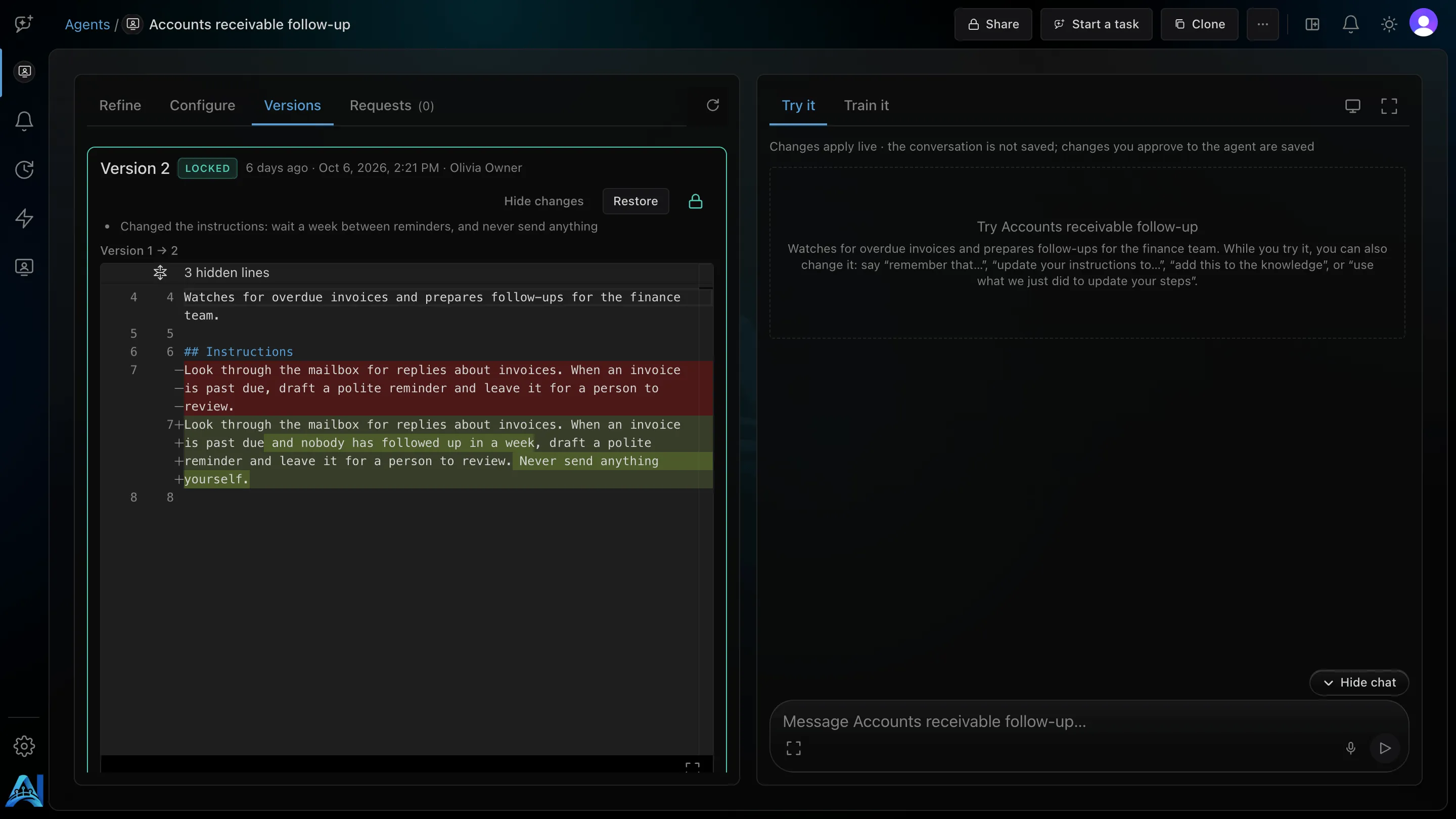
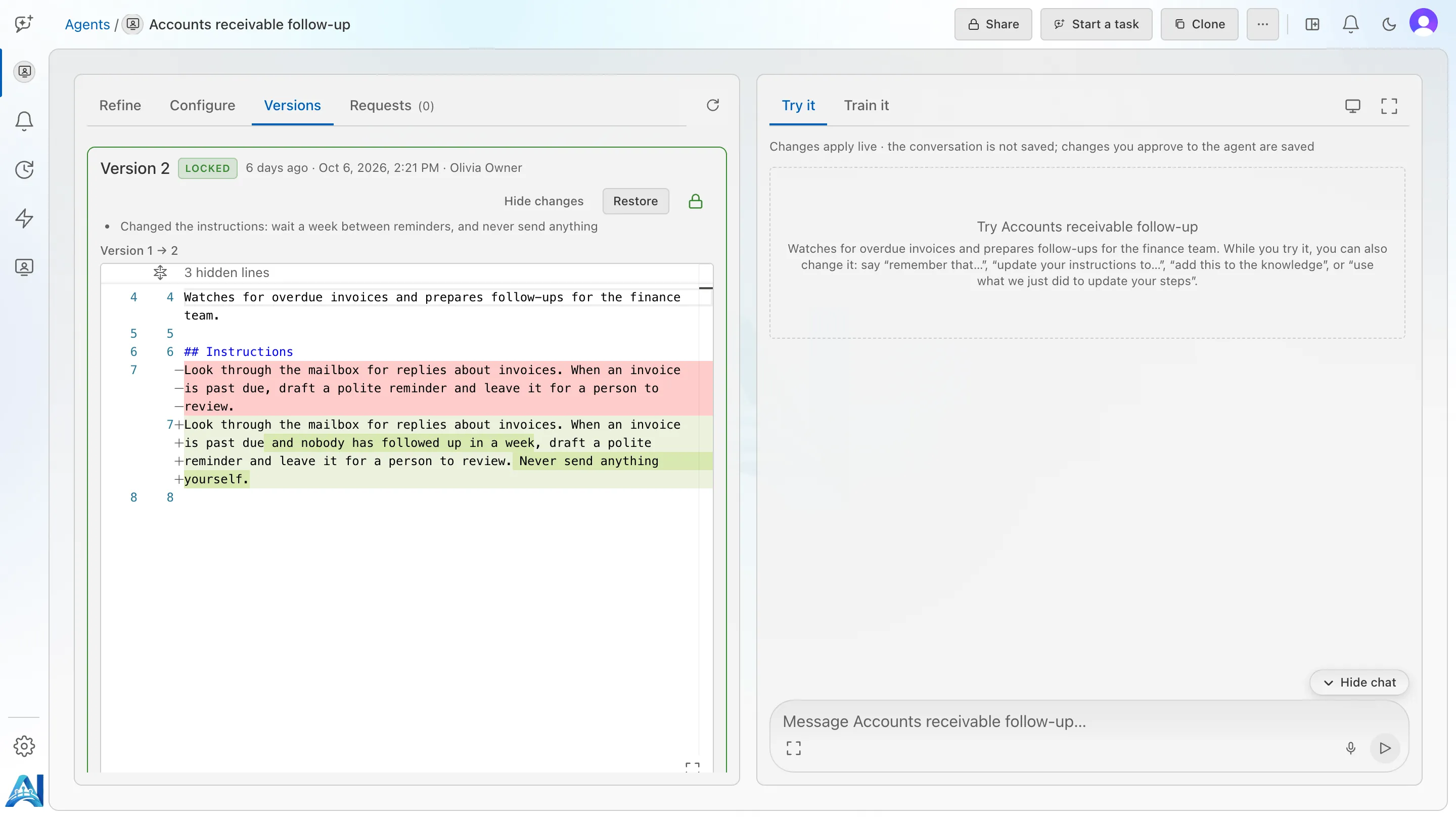
- Ver qué cambió abre el diff de la versión dentro de su tarjeta: solo las líneas que cambiaron, comparadas con la versión anterior. El diff puede pasar a pantalla completa y se cierra con la × redonda de su esquina.
- Restaurar devuelve una versión anterior como la configuración del agente. Registra una nueva versión, así que no se pierde nada.
- Bloquear esta versión la conserva: una versión bloqueada muestra Bloqueada y no se puede eliminar hasta que la desbloquees.
- Eliminar quita de forma permanente una versión sin bloquear y anterior a la actual. Para confirmar, escribes el nombre de la versión, por ejemplo Versión 3. La configuración actual del agente no cambia.
Cuando se eliminaron versiones intermedias, la más nueva dice Comparada con la versión N; las versiones intermedias se eliminaron. y oculta su lista de cambios, que describía un paso que ya no existe.
Agentes personales y compartidos
Sección titulada «Agentes personales y compartidos»Un agente nuevo es personal: solo tú puedes verlo y darle tareas. Para compartirlo usa el chip del encabezado del constructor; solo con agentes ya guardados.
- Añade personas con Puede usar (lo ven, lo mencionan con @ e inician tareas con él) o Puede editar (además pueden cambiarlo y compartirlo).
- Todos en ‹espacio de trabajo› publica el agente en todo el espacio de trabajo, siempre con Puede usar. Lo hace un propietario o administrador de ese espacio de trabajo; un miembro comparte su agente con un administrador como Puede editar, y ese administrador puede publicarlo.
- Quién puede editar un agente: quien lo creó, las personas con Puede editar, el propietario, los administradores de su espacio de trabajo, y AptiveAI. Un administrador edita un agente de un espacio de trabajo que no administra solo si se compartió con él como Puede editar.
- Un agente que AptiveAI prepara para tu espacio de trabajo pueden editarlo los propietarios y administradores del espacio de trabajo, para revisarlo y compartirlo con las personas que lo usarán.
- Hasta 10 agentes personales por persona. Un agente que compartes con Todos no cuenta. Para crear otro, elimina uno o compártelo con el espacio de trabajo.
Los archivos de conocimiento siguen a su agente: quien puede editarlo edita sus archivos. Los conectores no se comparten así; consulta Restricciones. Las reglas completas están en Compartir.
Fijar agentes e iconos
Sección titulada «Fijar agentes e iconos»Usa Fijar en el menú … de un agente en la barra lateral y tendrá una fila propia justo debajo de Nueva tarea: un clic para empezar a trabajar con él. Junto a la fila, un control abre una tarea nueva con ese agente al lado de la página en la que estás. Los agentes fijados son solo tuyos, se guardan en el orden en que los fijas, hasta 50. Un agente fijado también encabeza la sección AGENTES, con sus últimas tareas; su fila debajo de Nueva tarea lleva una marca de fijado. Un agente que se elimina, o que ya no puedes ver, sale de tus fijados por sí solo.
El icono del agente
Sección titulada «El icono del agente»Cada agente tiene un icono, una imagen redonda que se muestra:
- en la barra lateral, en su fila fijada y en su fila dentro de Agentes;
- en la ruta de navegación, antes del nombre del agente, en el constructor y
en Nueva tarea con el agente elegido (
/?agent=<id>); - en la página Nueva tarea, en su tarjeta de la página Agentes y en su grupo dentro de Agentes en la barra lateral.
Si no tiene uno, se muestra un icono genérico de agente. Solo las personas que pueden editar el agente pueden cambiarlo; los demás solo ven la imagen.
En Configurar. El icono es la primera fila de Identidad. Haz clic en el círculo o usa los botones que están al lado:
- Subir: un PNG, JPEG, WebP o SVG de menos de 5 MB. Una imagen se redimensiona y se recorta alrededor de su centro a 128×128, y se muestra en el círculo; un SVG se revisa, y se rechaza cualquier cosa que contenga que pueda ejecutarse. Una imagen subida se guarda de inmediato.
- Generar: dibuja un icono a partir del nombre y el propósito guardados del agente, como vista previa: no se guarda nada hasta que eliges Usar este. Probar otro dibuja otro; Cancelar descarta la vista previa.
- Quitar: vuelve al icono genérico.
Un cambio de icono se guarda por separado, no con el resto de la página, así que Descartar no lo deshace. Un agente nuevo recibe su icono una vez que se guarda.
En el chat del constructor. Pide un icono —o describe un agente nuevo con un nombre y un propósito— y el asistente dibuja uno y lo muestra en la conversación. El cuadro de mensajes pregunta entonces ¿Usar este icono?: Usar este icono lo convierte en el icono del agente, Probar otro dibuja uno diferente, y también puedes escribir lo que prefieres. No se guarda nada hasta que eliges usarlo. El icono elegido para un agente nuevo se guarda cuando guardas el agente.
Cada dibujo es una imagen hecha por el modelo, con hasta tres intentos para lograr una que sirva, y consume crédito de IA.
Eliminar y recuperar un agente
Sección titulada «Eliminar y recuperar un agente»Eliminar aparta a un agente y lo conserva 30 días para que puedas cambiar de opinión. Lo encuentras en el menú ⋯ del encabezado del constructor y en el menú … del agente, en la barra lateral y en la página Agentes. Se ofrece a quien creó el agente y a los propietarios y administradores del espacio de trabajo al que pertenece.
Antes de eliminar, una ventana dice qué pasará: el agente sale de tus agentes, nadie puede iniciar una tarea con él y se elimina para siempre a los 30 días. Enumera las automatizaciones que se detienen hasta que lo recuperes. Dos cosas pueden detenerte antes:
- Una tarea está trabajando o esperando a alguien. La ventana dice … tiene tareas en marcha con un enlace a cada una; detenlas y después elimina.
- Tienes cambios sin guardar. Eliminar dice Guarda o descarta tus cambios antes de eliminar este agente.
Mientras un agente está eliminado:
- Sus tareas se quedan. Puedes leerlas durante los 30 días, pero un mensaje enviado a una se rechaza con El agente de esta tarea se eliminó, así que ya no puede trabajar. Recupera el agente desde Agentes eliminados para continuar..
- Sus automatizaciones se detienen. Cada una muestra Su agente se eliminó, y una ejecución que llega se omite como Agente eliminado. No se pierde nada de ellas.
- Su nombre queda libre. Puedes ponerle el mismo nombre a otro agente.
- No se puede usar. Desaparece de Nueva tarea, de las menciones con @ y de la barra lateral, y ya no se le pueden dar tareas, enseñarle, moverlo ni concederle un conector.
Para ver los agentes eliminados, abre la página Agentes y pon el filtro Eliminados en Solo (únicamente los eliminados) o Con activos (ambos). Un agente eliminado se ve atenuado y dice Se elimina en N días, o Se elimina hoy el último día. Ábrelo y su constructor es de solo lectura, con un aviso —Eliminado · se borra en N días. Es de solo lectura hasta que lo recuperes.— y sin la columna Pruébalo.
Recuperar —en el aviso, o en el menú … del agente (el icono de restaurar de la papelera)— devuelve el agente activo y listo para tareas, y vuelve a activar sus automatizaciones: exactamente las que se detuvieron por la eliminación. Una que alguien pausó a mano sigue en pausa. Si reanudar una incumpliera los límites de automatizaciones, sigue en pausa y explica el motivo en su propia página. Si otro agente ya tiene ese nombre, Recuperar te pide que le cambies el nombre a ese primero.
A los 30 días el agente se elimina para siempre, con todo lo que tenía: sus automatizaciones, notificaciones, archivos de conocimiento, concesiones, habilidades, inicios de sesión y versiones. Sus tareas también se eliminan y, como cualquier tarea eliminada, se pueden recuperar durante 30 días pidiéndolo a soporte. Los registros de crédito y de tiempo de computadora se conservan para la facturación. AptiveAI también puede eliminar de inmediato un agente eliminado (Eliminar ahora).
Cómo un agente se actualiza a sí mismo
Sección titulada «Cómo un agente se actualiza a sí mismo»A un agente se le puede enseñar durante una tarea —“recuerda que las facturas de este proveedor siempre van a María”— y él cambia para ajustarse. Puede:
- Agregar una regla permanente al final de sus instrucciones. Cada regla registra quién la dijo, cuándo, dónde y sus palabras exactas.
- Editar sus instrucciones en el lugar, mostradas como un antes y después en la tarjeta.
- Agregar una línea a un archivo de conocimiento, cuando tiene archivos de conocimiento. Esto no se versiona, y volver a subir el archivo la elimina.
Nada cambia sin que una persona lo apruebe:
| Quién inició la tarea | Qué pasa |
|---|---|
| Alguien que puede configurar el agente | La tarea muestra una tarjeta de aprobación —Este agente quiere cambiarse a sí mismo, así que te está esperando— con Aprobar y Rechazar. Aprobar guarda el cambio y una nueva versión |
| Cualquier otra persona | El cambio se convierte en una solicitud. Los propietarios y administradores del espacio de trabajo reciben una notificación y la aprueban o la rechazan desde la notificación o desde la pestaña Solicitudes del constructor |
La pestaña Solicitudes muestra cada solicitud con su Estado —En espera, Aprobada, Rechazada o No se pudo aplicar— y quién la pidió. Un rechazo puede llevar una nota que explique por qué, y a la persona que la pidió se le avisa en cualquier caso.
Los agentes se actualizan solo en tareas que inició una persona, nunca en una tarea que inició una automatización. También puedes enseñarle a un agente en Pruébalo, una vez que se ha guardado, o enseñarle un trabajo completo en una sesión de entrenamiento.
Restricciones
Sección titulada «Restricciones»Cualquiera puede crear agentes (hasta 10 personales). Lo que sigue depende de tu relación con el agente:
- Quien es dueño de un agente, y quien tiene Puede editar, lo cambia.
- El propietario y los administradores del espacio de trabajo del agente (y AptiveAI) pueden abrir y editar cualquier agente de él.
- Quien es dueño de un agente y los propietarios y administradores de su espacio de trabajo pueden eliminarlo y recuperarlo. Solo AptiveAI elimina de inmediato un agente eliminado.
- Los miembros comparten sus agentes con personas. Solo los propietarios y administradores activan Todos en ‹espacio de trabajo›.
Consulta Compartir para ver la tabla completa.
Acceso de pago
Sección titulada «Acceso de pago»Crear, configurar y compartir agentes, e iniciar tareas, requiere acceso de pago. Tu cuenta lo tiene cuando se cumplen las dos condiciones:
- su estado es Activa o Prueba, y
- le queda crédito de IA para gastar (más de cero).
Sin él, no empieza ningún trabajo nuevo y AptiveAI Agents no se muestra en absoluto: todas las personas que lo abren son enviadas a una página que explica por qué —por ejemplo, No hay crédito de IA disponible— con Contáctanos, y Ver facturación para un propietario. El área de administración sigue abierta para propietarios y administradores, con el mismo motivo en un aviso, y también tu página de cuenta. Una tarea que consume lo último del crédito termina; la siguiente se rechaza. Ninguna tarea se detiene a la mitad por dinero. Consulta Uso y crédito para ver cada motivo y lo que dice.
AptiveAI define el modelo
Sección titulada «AptiveAI define el modelo»Qué modelo de IA usa un agente lo define solo AptiveAI, porque cambia lo que paga tu cuenta. El asistente no puede cambiarlo, y nadie en tu espacio de trabajo puede.
Los agentes personales solo tienen conectores que se pusieron a su disposición
Sección titulada «Los agentes personales solo tienen conectores que se pusieron a su disposición»Al agente personal de un miembro solo se le pueden conceder conectores que tengan activado Disponible para agentes personales. La regla se comprueba cuando se concede el conector y otra vez cada vez que empieza una tarea, así que desactivar el interruptor les quita el conector a esos agentes en su siguiente tarea. Los propietarios y administradores, que pueden conceder cualquier conector, no están limitados por ella.
Cuántas tareas hace un agente a la vez
Sección titulada «Cuántas tareas hace un agente a la vez»Un agente trabaja en hasta cinco tareas a la vez, salvo que AptiveAI le haya fijado otro límite, de 1 a 20. Para cambiarlo, pídeselo al soporte de AptiveAI. El límite cuenta a todas las personas que usan el agente. Una tarea cuenta mientras el agente trabaja en ella; una tarea que espera la respuesta o la aprobación de alguien no cuenta, y tampoco una sesión de entrenamiento.
Una tarea que se inicia por encima de ese límite no se rechaza — espera:
- el cuadro de mensajes te avisa antes, con el límite del agente: … ya está trabajando en 5 tareas. Envíala de todos modos: quedará en espera y empezará en cuanto termine una de ellas.
- la tarea muestra entonces En espera: … ya está trabajando en 5 tareas. Esta empezará en cuanto termine una de ellas., y empieza sola;
- una automatización que se activa mientras el agente está en su límite se omite como Agente ocupado.
Distintos agentes trabajan al mismo tiempo, así que un lote grande de trabajo también puede repartirse entre varios agentes.