
Flujos de navegador
Muchos de los sistemas en los que trabaja tu equipo no tienen API: el portal de un proveedor, un sistema de registros antiguo, un sitio al que inicias sesión y por el que navegas con clics. Un flujo de navegador les enseña uno de esos sitios a tus agentes una sola vez. Es un conector cuyas herramientas no son llamadas a una API sino procedimientos escritos — cada una es una habilidad con sus instrucciones y sus scripts — que el agente sigue en su navegador, en su propia computadora.
Se usan dos palabras en todo momento, y son cosas distintas:
| Palabra | Qué es | Dónde la encuentras |
|---|---|---|
| Flujo de navegador | Lo que alguien crea una vez: sus detalles, sus variables y sus herramientas | El mosaico Flujo de navegador en Añadir un conector, y la página propia del flujo |
| Conector | Lo que una empresa crea a partir de un flujo de navegador, con sus propios valores — y luego comparte y asigna como cualquier conector | La lista de Conectores, el editor de agentes, Añadir un conector en una tarea |
Un mismo flujo de navegador puede estar detrás de muchos conectores. Quien lo crea escribe los pasos; cada empresa que lo usa solo indica cuál es su dirección del sitio (u otro valor).
Organizar un flujo de navegador
Sección titulada «Organizar un flujo de navegador»Un flujo de navegador funciona mejor cuando refleja cómo se usa el sitio:
- Un flujo de navegador por sitio. Todo lo que un agente hace en un sitio web —un inicio de sesión, un conjunto de ajustes de direcciones— va en un solo flujo. Cada empresa que usa el sitio crea un conector a partir de él y completa sus direcciones una vez. Dos flujos para el mismo sitio son dos conjuntos de ajustes que mantener al día, y dos conectores que asignar.
- Dentro, una herramienta por área de trabajo. Agrupa los trabajos como la gente habla de ellos —Facturas, Cargas, Clientes— en lugar de una herramienta por clic o una herramienta para todo. Un agente carga solo la herramienta que necesita una tarea, así que una herramienta enfocada mantiene sus instrucciones cortas y la elección clara.
- Unas pocas llamadas al sitio por herramienta.
Cada herramienta lleva las llamadas de su área; para Facturas, por
ejemplo,
list_invoices,get_invoiceymark_invoice_paid. Una herramienta tiene hasta 20. - Instrucciones que dicen cuándo usar cada llamada. Las instrucciones de la herramienta son lo que lee el agente. Nombra cada llamada, di para qué pregunta o paso es y qué hacer si se rechaza: Para encontrar las facturas de un rango de fechas, llama a «list_invoices» con el rango; una respuesta larga llega como archivo: cuéntala o súmala con un script que lea ese archivo. Para marcar facturas como pagadas, llama a «mark_invoice_paid» una vez con todas las facturas (hasta 25 por llamada). Si una llamada se rechaza o falla, haz el paso en la página.
- Las direcciones son variables, nunca texto dentro de una herramienta. La dirección del sitio, y cada dirección aparte de la que sus páginas traen datos, es una variable de tipo Dirección web; todo lo demás que cambia de una empresa a otra —un código de empresa, una región— es una variable de tipo Texto.
Crear un flujo de navegador
Sección titulada «Crear un flujo de navegador»Abre Conectores. En Añadir un conector, haz clic en el mosaico Flujo de navegador — Enséñales un sitio web a tus agentes una sola vez. Cada herramienta es una habilidad que ejecutan en su propia computadora. Abre Nuevo flujo de navegador. El mosaico está en la misma cuadrícula que los demás conectores, justo antes de Servidor MCP personalizado y API HTTP; si escribes navegador en el cuadro de búsqueda, lo encuentras enseguida. No hay ningún menú ni paso previo: el mosaico es la entrada.
La página tiene la misma forma que el editor de un agente. El encabezado lleva las acciones — Crear flujo de navegador en una página nueva; Descartar, Guardar y Eliminar flujo de navegador en una ya guardada — y la etiqueta Sin guardar aparece mientras haya algo sin guardar en la página. Un flujo no tiene estado de borrador ni de activo: existe hasta que alguien lo elimina. Una página nueva conserva todo lo que agregas — detalles, icono, variables, herramientas y sus scripts — hasta que pulsas Crear flujo de navegador, que lo guarda todo de una vez; si la creación se rechaza, no pierdes nada de lo que escribiste.
| Sección | Qué contiene |
|---|---|
| Detalles | El icono, el Nombre y la Descripción, como los verá cada empresa |
| Variables | Valores que cada empresa completa al crear su conector — normalmente la dirección del sitio. Dale a cada una una Etiqueta, una Clave, un Tipo (Texto o Dirección web), si es Obligatorio y, si quieres, un Ejemplo |
| Herramientas | Lo que tus agentes pueden hacer en el sitio, una herramienta por tarea |
| Conectores creados a partir de él | Los conectores creados a partir de este flujo que puedes ver. Abre uno para cambiarlo en la página de Conectores |
Variables
Sección titulada «Variables»Todo lo que cambia de una empresa a otra va en una variable, no en una
herramienta. Nómbrala entre llaves dentro de las instrucciones de una
herramienta — {site_url} — y el valor propio de cada conector se completa
cuando el agente carga la herramienta. Una herramienta escrita así funciona
para todas las empresas sin copiarse. Una variable obligatoria sin valor impide
que la herramienta se cargue, así que el agente nunca lee un espacio en blanco.
Una variable es de uno de dos tipos:
| Tipo | Para qué | Qué se comprueba |
|---|---|---|
| Dirección web | El sitio que abre el agente (site_url), y cada dirección aparte de la que sus páginas traen datos (api_url, billing_url) | El valor de un conector tiene que ser una dirección http:// o https:// |
| Texto | Todo lo demás: un código de empresa, una región, un departamento | Nada más que Obligatorio |
Una llamada al sitio puede
empezar su dirección con una variable de tipo Dirección web:
{site_url}/api/tickets/{id}. Ese valor tiene que ser entonces solo la
dirección del sitio, como https://portal.example.com: sin ruta, consulta ni
nombre de usuario. Si el sitio vive bajo una ruta, la ruta va en la llamada.
Solo las variables de tipo Dirección web cuentan como direcciones del flujo
cuando una llamada
toma prestados encabezados de inicio de sesión entre ellas.
Herramientas
Sección titulada «Herramientas»Agregar herramienta abre el formulario de la herramienta junto a la página — el mismo formulario que una habilidad del espacio de trabajo:
| Campo | Qué contiene |
|---|---|
| Nombre | Cómo se llama la herramienta |
| Cuándo usarla | Lo que el agente lee para decidir si la carga |
| Instrucciones | Los pasos que sigue el agente. Nombra una variable entre llaves, como {site_url} |
| Scripts | Código que los pasos ejecutan en la computadora del agente, siempre igual — se agregan con Agregar script y se guardan en carpetas |
| Historial | Cada vez que guardas se crea una versión. Ver qué cambió, o Restaurar una anterior |
La fila de una herramienta en la lista Herramientas tiene Apagar y Encender, y Quitar. Una herramienta apagada no se ofrece a ninguna tarea desde la siguiente; quitar una herramienta nunca perturba una tarea que ya la cargó. Solo se puede crear un conector a partir de un flujo mientras al menos una de sus herramientas esté encendida; hasta entonces, solo las personas que pueden cambiarlo ven su mosaico, y su panel dice Aún no tiene herramientas, así que no se puede conectar. Edítalo para añadir una.
Las herramientas de un flujo de navegador son solo suyas: no aparecen en la
página Habilidades ni en el menú /, y un agente no puede cambiar una desde
una tarea.
Una herramienta también puede llevar llamadas al sitio:
las solicitudes del propio sitio, enviadas desde el navegador del agente con la
sesión iniciada en lugar de hacer clic en la página. Son archivos dentro de
calls/ en los Scripts de la herramienta, y las instrucciones de la
herramienta dicen cuándo usar cada uno. La dirección de una llamada puede
empezar con una de las variables del flujo, como {site_url}, para que
funcione con el sitio de cada empresa.
Generar con el agente
Sección titulada «Generar con el agente»No hace falta escribir los pasos a mano. Generar con el agente abre la pestaña Agente: Dile al agente con qué sitio web trabajar. Trabaja contigo en un navegador y propone las herramientas cuando estés listo. Exploren el sitio juntos, muéstrale qué hacer con Grabar si quieres, y pídele que proponga las herramientas. El agente también puede convertir pasos en llamadas al sitio:
- Encuentra la solicitud. Mientras usan el sitio juntos, ve las solicitudes que envían las páginas del sitio —sus direcciones, los nombres de sus campos y de sus encabezados y la forma de cada respuesta, no los valores— y solo toma una que hizo la propia página. Un valor que la página nunca muestra lo lee de una grabación del paso, con las credenciales ocultas. Para un cambio, lee las reglas del propio formulario del sitio sin enviarlo.
- Comprueba la llamada contra el sitio antes de proponerla: la página tiene
que haber hecho esa solicitud en la sesión, una lectura se ejecuta una vez de
verdad y un cambio se arma y se muestra, pero no se envía, salvo que nombres
un registro que se puede cambiar sin riesgo y apruebes ese único cambio de
prueba en una tarjeta. Cuando la comprobación no está segura de que un
POSTde búsqueda solo lee, antes pregunta ¿Enviarla una vez de verdad?. - La comprobación es del contenido exacto. Una llamada que cambia después, en la tarjeta o por el agente, se vuelve a comprobar antes de poder guardarse.
Cómo funciona, y el archivo de una llamada campo por campo, está en Llamadas al sitio.
No se guarda nada hasta que apruebes. La propuesta del agente llega como una tarjeta con cada herramienta — las nuevas marcadas, las existentes tal como están — y Aprobar guarda todo lo que contiene en el flujo de una vez; puedes editar una herramienta en la tarjeta antes. Cada empresa que usa el flujo recibe las herramientas nuevas desde su siguiente tarea.
- Es una sesión en una computadora. Gasta crédito de IA como cualquier tarea y sigue las mismas reglas que una tarea cuando se agota una asignación.
- Una sesión por flujo. Si recargas la página, se vuelve a conectar a ella. Si la inició otra persona, puedes seguirla, pero esa persona trabaja en ella y la termina.
- Tiene su propio navegador. La sesión trabaja en un navegador reservado para este flujo, no en el que usan tus propias tareas.
- El inicio de sesión queda fuera del flujo. Cuando el sitio pide iniciar sesión, el agente usa un inicio de sesión que ya tienes guardado (Inicios de sesión personales); ninguna contraseña se escribe en una herramienta. Consulta Iniciar sesión en el sitio.
- Nueva conversación termina la sesión y la conserva como una tarea, que puedes volver a abrir desde Historial de sesiones. Las herramientas que aprobaste quedan guardadas; una propuesta que no aprobaste, no.
El icono
Sección titulada «El icono»Elige el icono en Detalles: Subir uno, Desde un sitio web (el icono que el sitio muestra en la pestaña del navegador) o Generar. Si no eliges ninguno, se genera uno una sola vez, automáticamente, la primera vez que el flujo tiene lo necesario.
Usar un flujo de navegador
Sección titulada «Usar un flujo de navegador»Cuando un flujo tiene una herramienta encendida, cualquiera que pueda verlo crea un conector a partir de él: abre Conectores, haz clic en su mosaico en Añadir un conector y completa:
- Nombre — opcional; si lo dejas en blanco, el conector toma el nombre del flujo.
- Sus variables — por ejemplo Dirección del sitio. Las obligatorias están marcadas.
- Quién puede usarlo — el mismo cuadro para compartir que cualquier conector.
- Espacio de trabajo — solo si estás en más de uno; se elige tu espacio principal salvo que elijas otro.
Luego Conectar. El mosaico dice Flujo de navegador · Creado por tu equipo o, si AptiveAI lo publicó para tu empresa, Flujo de navegador · De AptiveAI. En la página propia del flujo, Crear un conector a partir de él en la fila de Detalles hace lo mismo.
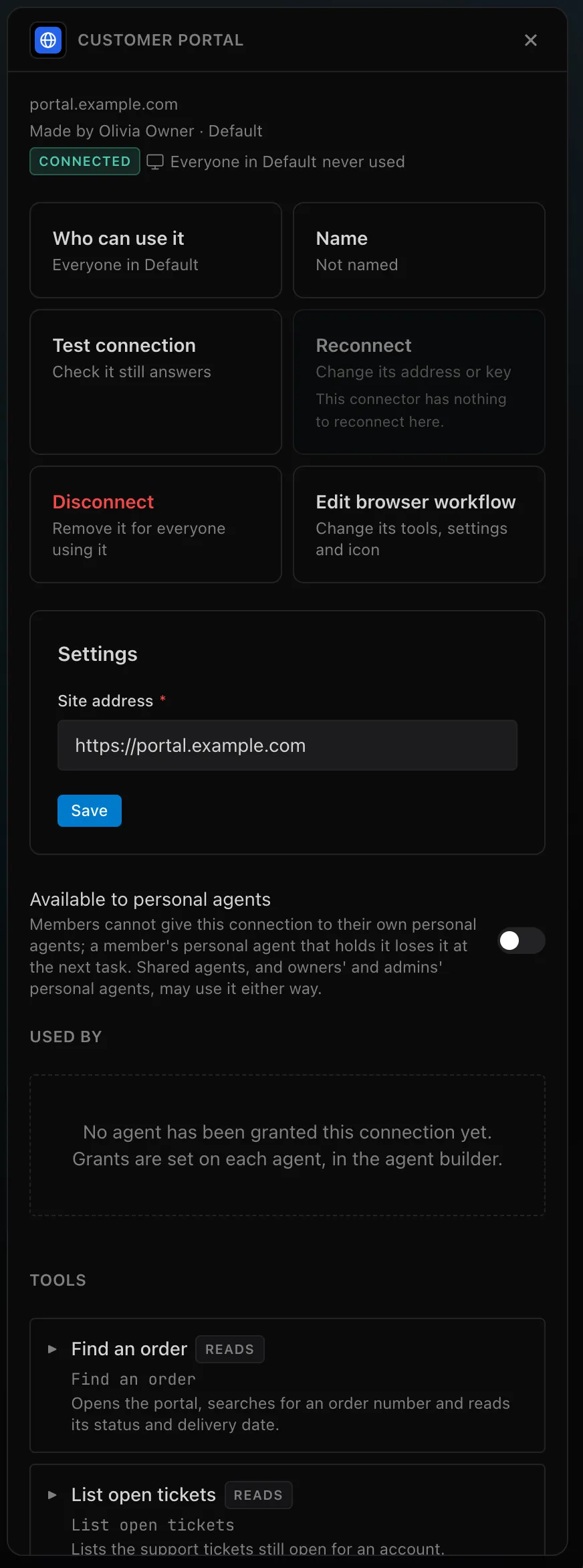
En el panel del conector:
| Ajustes | Los valores de las variables. Al guardarlos se comprueban: se rechaza un valor obligatorio vacío o una dirección web que no empiece por http:// o https:// |
| Herramientas | Sus herramientas, las que ofrece su flujo |
| Probar conexión | Comprueba que el flujo sigue existiendo (no está eliminado) y está disponible para tu empresa, con una herramienta encendida y todos los valores obligatorios completados. No abre el sitio |
| Editar flujo de navegador | Abre el flujo — solo para quien puede cambiarlo |
| Desconectar | Elimina este conector y sus ajustes. El flujo no cambia |
Si un flujo gana una variable obligatoria, todos los conectores creados a partir de él muestran un error que nombra el valor que falta hasta que su propietario lo completa, y mientras tanto las tareas no reciben ninguna de sus herramientas.
Lo que leen sus llamadas. Una llamada que lee mucho —un mes de facturas, miles de filas— guarda su respuesta como archivo en los archivos de la tarea, en Artefactos del agente. El agente la cuenta y la suma con un script que lee todas las filas, y tú puedes abrirla y descargarla durante una hora desde que se obtuvo. Consulta Respuestas largas.
Iniciar sesión en el sitio
Sección titulada «Iniciar sesión en el sitio»Un flujo de navegador nunca guarda una contraseña. Cuando una tarea llega a la
página de inicio de sesión del sitio, el agente inicia sesión con un inicio de
sesión ya guardado —uno de los
inicios de sesión personales de la persona
que inició la tarea, o uno de los
inicios de sesión propios del agente—
y las instrucciones de la herramienta solo lo dicen: Inicia sesión en
{site_url} con el inicio de sesión guardado.
- Un único inicio de sesión que coincide se usa sin preguntar, la primera vez en una tarea. Si podrían servir varios, o en un segundo intento en el mismo sitio, el agente pregunta. En una automatización, un inicio de sesión que falló no se vuelve a intentar, para no bloquear la cuenta.
- Enviarlo no necesita tarjeta de aprobación cuando el agente acaba de completar el nombre de usuario y la contraseña de ese inicio de sesión en un mismo formulario de inicio de sesión. Un formulario que parece una firma o un pago, un reintento después de un inicio de sesión fallido y un inicio de sesión repartido en dos páginas (nombre de usuario, Siguiente y luego la contraseña) siguen preguntando. El detalle está en Enviar el inicio de sesión.
- Un código de un solo uso nunca se guarda. Cuando el sitio pide uno, el agente te lo pide.
- Las llamadas siguen a la página. Una vez iniciada la sesión en la página, las llamadas al sitio de la herramienta toman prestados los encabezados de inicio de sesión que envía; consulta Sitios cuyos datos viven en otra dirección.
Quién puede hacer qué
Sección titulada «Quién puede hacer qué»| Acción | Quién |
|---|---|
| Ver el mosaico de un flujo y crear un conector a partir de él | Cualquiera en una empresa que lo creó o a la que AptiveAI lo publicó, mientras tenga una herramienta encendida y no esté eliminado |
| Cambiar un flujo de navegador | La persona que lo creó, o AptiveAI. No otro administrador, ni el propietario del espacio de trabajo; lo ven en solo lectura: Puedes usar este flujo de navegador, pero no puedes cambiarlo. |
| Eliminarlo o recuperarlo | Quien puede cambiarlo |
| Publicarlo para otras empresas, o borrar para siempre uno eliminado antes de que pasen sus 30 días | AptiveAI |
| Usar y compartir un conector creado a partir de él | Quien lo creó y aquellos con quienes se comparte, como cualquier conector |
| Cambiar sus ajustes, probarlo o desconectarlo | Quien lo creó y otros que puedan editarlo |
Un flujo sin ninguna herramienta encendida solo lo ven las personas que pueden cambiarlo.
Eliminar y recuperar
Sección titulada «Eliminar y recuperar»Quien puede cambiar un flujo lo elimina con Eliminar flujo de navegador en el encabezado de su página, o con Eliminar en el panel de su mosaico en Añadir un conector, donde Editar también está junto a Conectar. La pregunta dice cuántos conectores están creados a partir de él.
- Un flujo eliminado deja de funcionar enseguida. Sale de Añadir un conector, nadie puede crear un conector a partir de él, una sesión abierta en él termina y cada conector creado a partir de él muestra Sin herramientas: el flujo de navegador a partir del cual se creó este conector ya no está disponible aquí. Sus herramientas no se ofrecen a ninguna tarea.
- Se conserva 30 días. Para encontrarlo, añade Eliminados en el cuadro de búsqueda de Añadir un conector (Solo, o Con activos); su mosaico aparece atenuado y dice cuándo se borra. Es de solo lectura hasta que alguien que puede cambiarlo pulsa Recuperar, que lo devuelve junto con todos los conectores creados a partir de él.
- Pasados 30 días se borra para siempre, con sus herramientas, sus scripts e historial, sus asignaciones a agentes y sus publicaciones. Los conectores creados a partir de él no se eliminan — pertenecen a las personas que los crearon — pero dejan de funcionar para siempre.